| Comandos | CAPCAD_CURVE_TOOLS (Curve Utilities) |
| Atalhos | nenhum |
| Ribbon | aba CapCad › painel CAD Utilities › botão dividido Geometry › botão Polyline Utils (a dica de ferramenta é que diz Curve Utilities) |
| Categoria | CAD Utils: Segment |
| Formulário | CurveUtilitiesForm — Utilidades de polyline, não modal, instância única, sete abas |
| CADs | AutoCAD, BricsCAD, GstarCAD, ZWCAD e ARES Commander. A janela abre nos cinco, mas onze das operações só funcionam no AutoCAD — veja Notas |
| Também aberto por | nenhum. CAPCAD_AREA_TRIM, tratado em Desenhar e modificar, é a aba Aparar área sem o formulário e sem opções |
| Conceitos | Layers e o catálogo de layers |
Vinte e três operações de geometria que trabalham a seleção inteira de uma vez, não uma curva por vez. É a janela para arrumar um desenho recebido de fora: converter tudo para polyline, achar as duplicatas, remover os vértices que não fazem falta, aparar contra um contorno e fechar o que ficou aberto.
- Aparar por área, e não por interseção. Você escolhe um contorno fechado e uma seleção; o que estiver do lado errado desaparece, com os arcos recortados com a curvatura certa.
- Uma operação por vez, propositalmente. Os botões de opção são exclusivos entre todas as sete abas: nenhuma combinação acidental de duas operações na mesma passada.
- Um único Undo. No AutoCAD, tudo o que o Ok faz entra num só grupo de desfazer, mesmo quando são milhares de entidades.
- Checagem de sobreposição embutida. Geometria idêntica e trechos sobrepostos, os dois vícios clássicos de um desenho que passou por muitas mãos.
- União de contornos fechados. Vários polígonos viram um só contorno, com o fator de afastamento que cola as entidades que apenas se encostam.
- Nada é selecionado no escuro. As operações que precisam de um contorno ou de uma curva única pedem essa peça antes da seleção geral.
Como a janela funciona
Sete abas — Aparar área, Converter, Analisar, Modificar, Extrair, Adicionar e Util —, e em cada uma delas uma lista de botões de opção azuis. Os botões são mutuamente exclusivos entre todas as abas: marcar um desmarca o que estava marcado em qualquer outra. Ao abrir, nenhum está marcado.
O Ok (2) executa a opção marcada e sempre na mesma ordem:
- A janela se esconde.
- Se a operação não faz a sua própria seleção, o CAD pede Select objects. Nada selecionado encerra a passada — em silêncio, sem aviso (veja Notas).
- Abre-se o grupo de desfazer, a operação roda, o grupo se fecha. Fora do AutoCAD não há agrupamento: cada entidade desenhada ou apagada vira um passo próprio de desfazer.
- A janela reaparece.
Oito operações fazem a própria seleção antes de tudo: as duas de aparar área, Converter 3D para 2D (17), Afastar todos (29), Remover vértices retos redundantes (31), Hachura até os contornos (12), Selecionar entidades cuja geometria a toca (40), Número de vértices (41) e União (43).
A caixa Deletar entradas (1) do rodapé, marcada de fábrica, não vale para todas as operações: ela só é lida por Curva com espessura para contorno (10), Afastar todos (29) e Hachura sólida (37). Muitas outras apagam as entidades de origem sempre, e algumas nunca apagam — a tabela ao fim da página resume isso.
Aba Aparar área
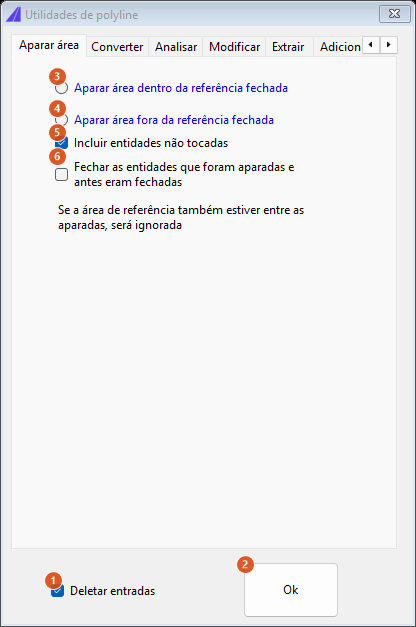
| # | Controle | O que faz |
|---|---|---|
| 3 | Aparar área dentro da referência fechada | Remove o que está dentro do contorno e guarda o que está fora. |
| 4 | Aparar área fora da referência fechada | O contrário: guarda só o que está dentro. |
| 5 | Incluir entidades não tocadas | Marcada de fábrica. Diz respeito às entidades que estão inteiramente na zona de remoção sem nunca cruzar o contorno: marcada, elas também são apagadas; desmarcada, elas sobrevivem. O nome engana — "incluir" quer dizer incluir no aparo, não no resultado. |
| 6 | Fechar as entidades que foram aparadas e antes eram fechadas | Para uma entidade de origem fechada, refecha cada pedaço que sobrou percorrendo o próprio contorno entre as duas pontas dele. Sem isso, o que sobra de um polígono aparado é uma curva aberta. |
O aviso Se a área de referência também estiver entre as aparadas, será ignorada é literal: o contorno é comparado com cada entidade da seleção e pulado quando coincide.
Fluxo de trabalho
- Marque (3) ou (4) e clique Ok.
- Na primeira vez de cada sessão aparece um lembrete explicando a ordem das duas seleções.
- Select 1 EDGE, and then after ent's to be trimmed… — escolha o contorno, uma curva só.
- Select objects — escolha o que será aparado. Acima de 1000 entidades o comando pede confirmação, informando quantas são.
- Os pedaços que sobram são desenhados e as entidades de origem são apagadas, marcada ou não a caixa Deletar entradas (1).
Três casos em que o aparo simplesmente devolve o desenho como estava, sem avisar: um contorno que é uma linha reta só (uma reta não delimita área), um contorno que se autointersecta, e um contorno inválido.
Aba Converter
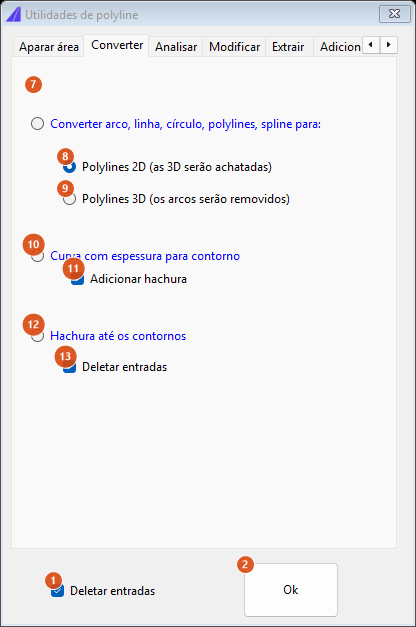
| # | Controle | O que faz |
|---|---|---|
| 7 | Converter arco, linha, círculo, polylines, spline para: | Redesenha toda a seleção como polyline. As entidades de origem são apagadas sempre. |
| 8 | Polylines 2D (as 3D serão achatadas) | Marcada de fábrica. Entrar nela também marca o botão 7. |
| 9 | Polylines 3D (os arcos serão removidos) | Idem, com saída em polyline 3D. Só no AutoCAD; nos outros CADs a saída sai em 2D com um aviso. |
| 10 | Curva com espessura para contorno | Para cada elemento da seleção, transforma a largura da polyline num contorno fechado. Um elemento sem largura interrompe a operação com erro. |
| 11 | Adicionar hachura | Marcada de fábrica. Preenche o contorno com uma hachura sólida, contorno incluído. Desmarcada, sai só o contorno. Só no AutoCAD. |
| 12 | Hachura até os contornos | Faz a própria seleção e converte cada hachura escolhida nas curvas dos seus contornos. Só no AutoCAD. |
| 13 | Deletar entradas | Marcada de fábrica. É a caixa da operação 12 — apaga as hachuras de origem. Não confundir com a caixa 1 do rodapé. |
Aba Analisar
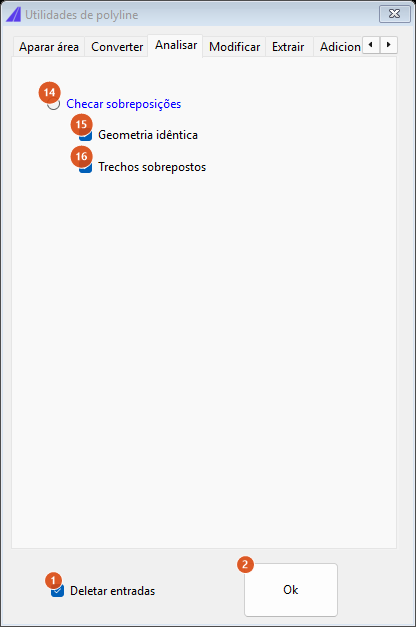
| # | Controle | O que faz |
|---|---|---|
| 14 | Checar sobreposições | Procura duplicatas na seleção e as destaca. Só no AutoCAD. |
| 15 | Geometria idêntica | Marcada de fábrica. Procura entidades com exatamente a mesma geometria. |
| 16 | Trechos sobrepostos | Marcada de fábrica. Procura curvas diferentes que compartilham um trecho. |
Aba Modificar
É a aba grande — doze operações, cada uma com os seus campos.
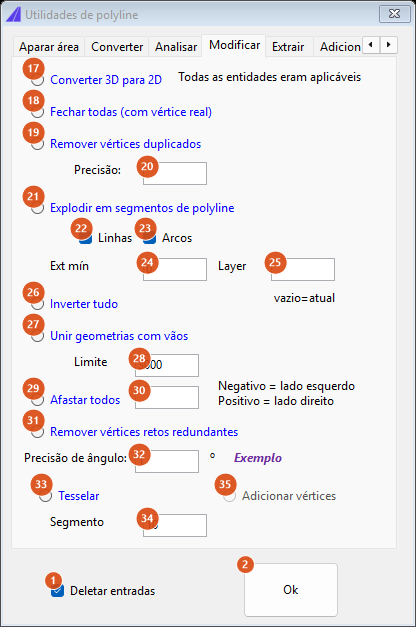
| # | Controle | O que faz |
|---|---|---|
| 17 | Converter 3D para 2D | Achata a seleção em Z. Faz a própria seleção. Só no AutoCAD. |
| 18 | Fechar todas (com vértice real) | Fecha cada curva aberta acrescentando um vértice de verdade de volta ao primeiro ponto, e não apenas ligando o sinalizador closed do CAD. Apaga as originais. |
| 19 | Remover vértices duplicados | Elimina vértices coincidentes. As originais são apagadas antes do redesenho. |
| 20 | Precisão | A tolerância da comparação. Vazio ou zero usa a precisão padrão. |
| 21 | Explodir em segmentos de polyline | Cada segmento vira uma polyline de dois vértices. As originais não são apagadas. |
| 22 | Linhas | Marcada de fábrica. Inclui os segmentos retos. |
| 23 | Arcos | Marcada de fábrica. Inclui os segmentos em arco. |
| 24 | Ext mín | 0 de fábrica. Segmentos mais curtos que este valor são descartados; zero não filtra nada. |
| 25 | Layer | Vazio de fábrica: os segmentos saem na layer corrente. Preenchido, a layer é criada se faltar e recebe os segmentos. A layer recebe exatamente o nome digitado, independentemente do estilo ativo (veja Notas). |
| 26 | Inverter tudo | Inverte o sentido de percurso de cada curva da seleção. As originais são apagadas e redesenhadas. |
| 27 | Unir geometrias com vãos | Emenda curvas separadas por um vão, e depois junta as que ficaram encostando (tolerância 0,001). |
| 28 | Limite | 3000 de fábrica: o vão máximo que a emenda aceita. |
| 29 | Afastar todos | O offset em lote. Faz a própria seleção. Zero responde o valor de offset não pode ser zero e não desenha nada. |
| 30 | (valor do afastamento) | Vazio de fábrica. Positivo afasta para a direita do sentido de percurso da curva, negativo para a esquerda — é o que diz a etiqueta ao lado. |
| 31 | Remover vértices retos redundantes | Trabalha uma curva só, escolhida na hora: apaga a original, elimina os vértices que não mudam a direção e redesenha, informando quantos saíram. |
| 32 | Precisão de ângulo | 1 de fábrica, em graus: a variação de direção abaixo da qual um vértice é considerado supérfluo. |
| 33 | Tesselar | Reescreve cada curva como uma sequência de segmentos retos. Apaga as originais. |
| 34 | Segmento | 10 de fábrica: o comprimento de cada segmento. Zero ou negativo interrompe a operação com erro. |
| 35 | Adicionar vértices | Não disponível nesta versão. |
O link Exemplo, ao lado da precisão de ângulo, baixa e abre sample-polylines-vertex-optimization.dwg do CapServer depois de pedir confirmação. Só no AutoCAD.
Afastar todos (29) merece uma nota à parte: ele usa o offset do próprio CAD e, ao contrário do CAPCAD_OFFSET, não cai no offset do próprio CapCad quando o CAD recusa — cada recusa vira uma mensagem, e no fim aparece o total de falhas. Cada curva nova herda as propriedades (layer, cor, tipo de linha) daquela que a gerou.
Aba Extrair
| # | Controle | O que faz |
|---|---|---|
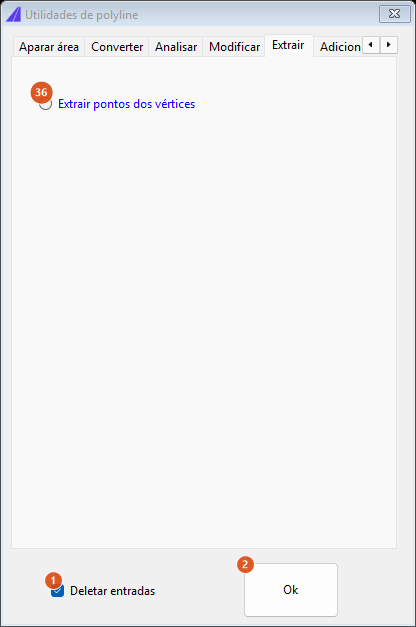
| 36 | Extrair pontos dos vértices | Marca com uma entidade POINT cada vértice das curvas selecionadas. As curvas ficam. |
É a única operação liberada sem licença: quando não há licença válida, a janela abre com todas as opções desabilitadas, esta em azul, e um aviso explicando isso.
Aba Adicionar
| # | Controle | O que faz |
|---|---|---|
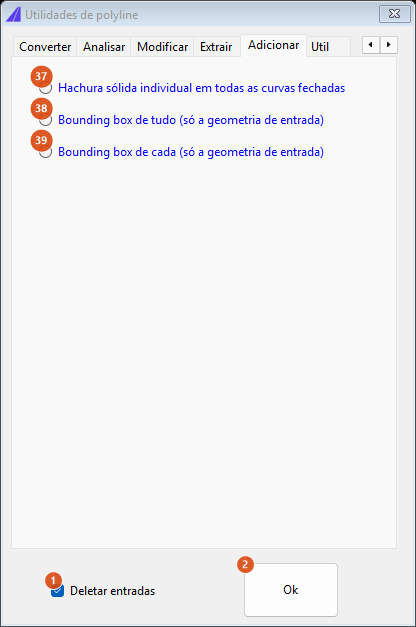
| 37 | Hachura sólida individual em todas as curvas fechadas | Uma hachura sólida por curva fechada da seleção; curvas abertas são ignoradas. O contorno não é redesenhado. Só no AutoCAD. Com a caixa 1 marcada, as originais são apagadas antes de hachurar. |
| 38 | Bounding box de tudo (só a geometria de entrada) | Um retângulo envolvente único para a seleção inteira. |
| 39 | Bounding box de cada (só a geometria de entrada) | Um retângulo envolvente por entidade. |
Nos dois casos de bounding box as originais ficam.
Aba Util
| # | Controle | O que faz |
|---|---|---|
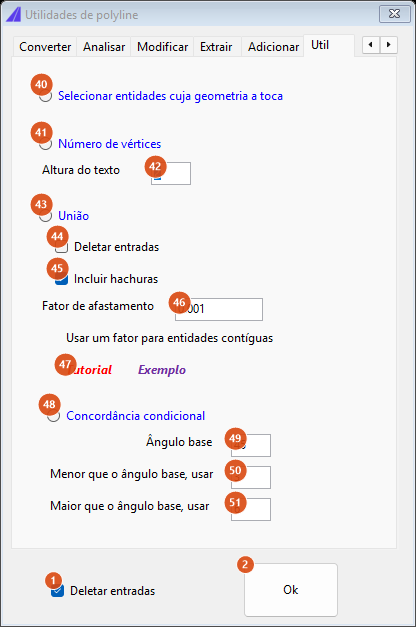
| 40 | Selecionar entidades cuja geometria a toca | Pede uma curva e deixa selecionado no CAD tudo o que ela cruza ou toca. Não desenha nem apaga nada. Só no AutoCAD. |
| 41 | Número de vértices | Pede uma curva e escreve, junto de cada vértice, o número dele — começando em 1, e sem numerar o último vértice. O texto fica a 4 unidades do vértice, na direção oposta à bissetriz do canto. Só no AutoCAD. |
| 42 | Altura do texto | 2 de fábrica. Com 0, a altura é a diagonal da caixa envolvente da curva dividida por 20. |
| 43 | União | Faz a própria seleção e funde os contornos fechados dela num só, desenhado em vermelho e no topo da ordem de exibição. Só no AutoCAD. |
| 44 | Deletar entradas | Desmarcada de fábrica. É a caixa da união — apaga as entidades de origem. |
| 45 | Incluir hachuras | Marcada de fábrica: os contornos das hachuras selecionadas entram na união. Desmarcada, as hachuras são descartadas e a quantidade descartada é informada no fim. |
| 46 | Fator de afastamento | 0.001 de fábrica. Cada contorno é inflado por este valor antes da fusão, o que faz duas entidades que apenas se encostam se sobreporem de fato. Sem ele, contornos contíguos não se unem. |
| 47 | Tutorial | Abre o canal do CapCad no YouTube. |
| 48 | Concordância condicional | Concorda os cantos de cada curva selecionada com dois raios diferentes, escolhidos pelo ângulo do canto. Apaga as originais. |
| 49 | Ângulo base | 45 de fábrica, em graus: o limiar que separa os dois raios. |
| 50 | Menor que o ângulo base, usar | 3 de fábrica: o raio dos cantos mais fechados que o limiar. |
| 51 | Maior que o ângulo base, usar | 6 de fábrica: o raio dos cantos mais abertos. |
O link Exemplo, ao lado de Tutorial, baixa e abre sample-polylines-union-all.dwg.
O rodapé
| # | Controle | O que faz |
|---|---|---|
| 1 | Deletar entradas | Marcada de fábrica, mas lida por apenas três operações: Curva com espessura para contorno (10), Afastar todos (29) e Hachura sólida (37). |
| 2 | Ok | Executa a opção marcada. |
Quem apaga a entidade de origem
| Operações | Apaga o original? |
|---|---|
| Aparar área (3, 4), Converter para polyline (7), Remover vértices duplicados (19), Inverter tudo (26), Unir com vãos (27, quando dá certo), Fechar todas (18), Tesselar (33), Remover vértices retos redundantes (31), Concordância condicional (48) | sempre, marcada ou não a caixa 1 |
| Curva com espessura para contorno (10), Afastar todos (29), Hachura sólida (37) | conforme a caixa Deletar entradas (1) |
| Hachura até os contornos (12), União (43) | conforme a própria caixa da operação (13, 44) |
| Explodir (21), Bounding box (38, 39), Extrair pontos (36), Checar sobreposições (14), Selecionar por toque (40), Número de vértices (41) | nunca |
Lembrado entre sessões
Nada. A janela não grava nenhuma preferência: a cada CAPCAD_CURVE_TOOLS a aba volta a ser Aparar área, nenhuma opção fica marcada e todos os campos voltam aos valores de fábrica (0, 3000, 1, 10, 2, 0.001, 45, 3, 6). A janela é de instância única, então rodar o comando de novo apenas traz de volta a que já estava aberta — com o que você tinha digitado nela.
Notas
- Onze operações só funcionam no AutoCAD. Nos demais CADs a janela abre normalmente e essas operações respondem … is not available on this CAD host yet: polylines 3D (9), adicionar hachura (11), hachura até os contornos (12), checar sobreposições (14), converter 3D para 2D (17), hachura sólida (37), selecionar por toque (40), número de vértices (41), união (43) e os dois links Exemplo. Afastar todos (29) funciona nos cinco, mas fora do AutoCAD usa o offset do próprio CapCad.
- "Incluir entidades não tocadas" (5) apaga, não guarda. Marcada — o padrão —, ela manda apagar também as entidades que estão inteiras na zona de remoção sem nunca cruzar o contorno. Se a intenção for preservar essas entidades, desmarque a caixa.
- A caixa "Deletar entradas" do rodapé (1) governa três operações, não vinte e três. As demais decidem sozinhas, e várias apagam sempre. Confira a tabela acima antes de rodar uma operação num desenho que você não pode refazer.
- Sem seleção, o Ok não diz nada. Se você apertar Enter na hora de Select objects sem escolher nada, a janela volta e nada acontece — não há mensagem.
- Sem opção marcada, o Ok pede a seleção e devolve a janela. Como nenhum botão vem marcado, o primeiro Ok de uma sessão nova só pede Select objects e devolve a janela. Marque a operação antes.
- A etiqueta Todas as entidades eram aplicáveis, na aba Modificar, é um texto fixo que aparece sempre, mesmo antes de qualquer operação.
- O campo Layer (25) cria a layer com o nome exatamente como você digitar, sem o prefixo do estilo, sem a cor e sem o tipo de linha que o papel teria. Para obter a layer certa, crie-a antes em Padrões do Desenho (veja Ferramentas de layer) e cole aqui o nome que aparece lá na coluna Layer CAD.
- O offset de Afastar todos (29) tem o sinal contrário ao do assistente de offset. Aqui, positivo vai para a direita do sentido de percurso; no Assistente de Offset e no Offset Variável o positivo vai para a esquerda.
- O aparo por área não apara auto-interseções: um contorno côncavo pode produzir laços. Confira o resultado.
- Vários avisos saem em inglês mesmo com a interface em português — Select 1 EDGE, and then after ent's to be trimmed…, Select objects, e as mensagens de indisponibilidade nos outros CADs.
- O botão do ribbon está rotulado Polyline Utils. É a dica de ferramenta que traz o nome real, Curve Utilities. Ele fica no botão dividido Geometry, ao lado do Assistente de curva única e do Offset Variável.
Veja também
- Ferramentas de polyline e segmentos — as mesmas famílias de operação, mas uma curva por vez, pela linha de comando.
- Desenhar e modificar —
CAPCAD_AREA_TRIM, que é a aba Aparar área sem janela e sem opções. - Assistente de curva única — concordâncias, chanfros e tangência vértice a vértice.
- Offsets e afastamentos — o offset simples, o assistente e o offset variável.
- Eliminar vértices redundantes de uma polyline — a receita curta da operação 31.