| Comandos | CAPCAD_CURVE_TANGENCY (Curve Assistant) · CAPCAD_ANGLE_QUERY (Get Angle) |
| Atalhos | nenhum dos dois tem alias no acad.pgp distribuído |
| Ribbon | aba CapCad › painel CAD Utilities › botão dividido Geometry › botão Polyline Tangency Editor (CAPCAD_CURVE_TANGENCY; a dica de ferramenta diz Curve Assistant) · o mesmo painel, botão dividido Draw & Modify › botão com a dica Get Angle (CAPCAD_ANGLE_QUERY) |
| Categoria | CAPCAD_CURVE_TANGENCY: CAD Utils: Segment. CAPCAD_ANGLE_QUERY: Horizontal |
| Formulário | CurveAssistantForm — Assistente de curva única, não modal. CAPCAD_ANGLE_QUERY não tem formulário |
| CADs | AutoCAD, BricsCAD, GstarCAD, ZWCAD e ARES Commander — os dois comandos, com o mesmo comportamento |
| Também aberto por | CAPCAD_CURVE_TANGENCY é executado por três botões do Assistente de taxiway: Fazer tangente, Fazer arcos e Assistente de tangência |
O editor de concordâncias que trabalha vértice a vértice e mostra, para cada um, se o arco é tangente ou não. É a ferramenta para transformar um traçado desenhado a mão livre num eixo com concordâncias de verdade.
- Um diagnóstico por vértice. Reta, Arco tangente em verde, Arco não tangente em vermelho — e o botão de corrigir só habilita quando faz sentido.
- Raio ao vivo, com passo escolhido. Os botões − e + andam de 1, de 10 ou de 100, e cada toque redesenha a curva no desenho.
- Concordar sem perder o raio. Fazer tg refaz o encaixe do arco mantendo o raio que ele já tem: o desenho passa a fechar, e a geometria continua sendo a que o projeto pedia.
- Zoom ou pan acompanhando o vértice. A janela pode conduzir a vista enquanto você anda pelos vértices.
- Utilidades para a curva inteira. Concordar todos os cantos, chanfrar todos, tornar todos os arcos tangentes, desfazer todos os arcos, limpar vértices coincidentes e inverter — em um clique.
- Redefinir sempre disponível. A curva original fica guardada desde a seleção; um clique traz tudo de volta.
Assistente de curva única — CAPCAD_CURVE_TANGENCY
O que faz
Trabalha uma curva de cada vez. Ao escolher a curva, o assistente passa a gerenciá-la: toda edição apaga a entidade que está no desenho e desenha no lugar dela o resultado novo. Não há prévia separada — o que você vê no desenho já é o resultado.
Um marcador vermelho circular acompanha o vértice corrente. Ele é apagado ao fechar a janela.
Fluxo de trabalho
- Execute
CAPCAD_CURVE_TANGENCY. A janela abre sem curva alguma; os campos ficam vazios. - Selecionar curva (1). A janela se esconde, o CAD pede Select the curve: e aceita linha, polyline ou arco. O rodapé informa quantos vértices a curva tem.
- Ande pelos vértices com o contador (4) ou pegue um no desenho com Obter (5). O quadro Segmento adiante passa a descrever o segmento que começa naquele vértice.
- Corrija: digite um raio e tecle Enter, ou use − e + (13, 14); ou clique Fazer tg (18), Remover (19) ou Para chanfro (20).
- Para a curva inteira, marque uma das Utilidades e clique Aplicar (30).
- Redefinir (2) desfaz tudo de uma vez, voltando à curva como estava quando foi selecionada.
O formulário
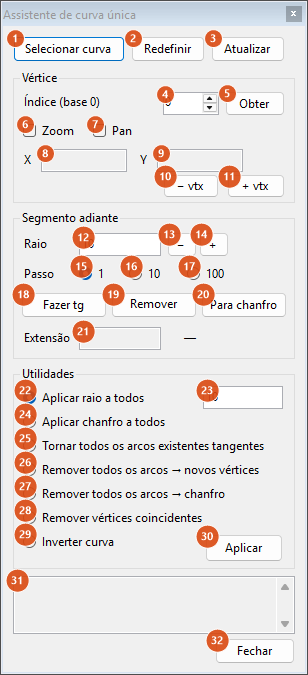
A janela recém-aberta, antes de qualquer curva ser escolhida.
| # | Controle | O que faz |
|---|---|---|
| 1 | Selecionar curva | Esconde a janela e pede a curva. A entidade escolhida passa a ser a curva gerenciada, e uma cópia dela é guardada para o Redefinir. |
| 2 | Redefinir | Devolve a curva ao estado em que estava quando foi selecionada, redesenhando-a. |
| 3 | Atualizar | Relê a entidade gerenciada do desenho. É o que usar depois de editar a polyline diretamente no CAD (com grips, por exemplo) sem fechar a janela. |
| 4 | Índice (base 0) | O vértice corrente. Começa em 0 e vai até o número de vértices menos um. Mudar o valor move o marcador e, se marcado, o zoom ou o pan. |
| 5 | Obter | Esconde a janela, pede um ponto (Pick near a vertex:) e passa o índice para o vértice mais próximo dele. |
| 6 | Zoom | A vista se centra no vértice corrente e se aproxima dele. |
| 7 | Pan | A vista apenas se centra no vértice, mantendo a escala. |
| 8 | X | A abscissa do vértice corrente. É só leitura: digitar aqui não move o vértice (veja Notas). |
| 9 | Y | A ordenada, nas mesmas condições. |
| 10 | − vtx | Remove o vértice corrente e redesenha a curva. |
| 11 | + vtx | Pede um ponto e insere um vértice no segmento mais próximo dele. |
| 12 | Raio | O raio do arco no segmento adiante. Mostra - quando o segmento é reto, e o raio com três casas quando é arco. Digitar um valor e teclar Enter concorda o vértice com esse raio; um valor zero remove o arco. |
| 13 | − | Diminui o raio pelo passo escolhido e reaplica na hora. |
| 14 | + | Aumenta o raio pelo passo e reaplica. |
| 15 | Passo 1 | Marcado de fábrica. O incremento dos botões 13 e 14. |
| 16 | Passo 10 | Incremento de 10. |
| 17 | Passo 100 | Incremento de 100. |
| 18 | Fazer tg | Reencaixa o arco do vértice corrente para que ele fique tangente às duas retas vizinhas, mantendo o raio atual. Só habilita quando o segmento é um arco não tangente. |
| 19 | Remover arco | Desfaz o arco: os dois pontos de tangência voltam a ser o canto vivo onde as duas retas se cruzam. Só habilita quando há arco. |
| 20 | Para chanfro | Zera a curvatura sem mexer nos vértices: o arco vira o chanfro que liga os seus dois extremos. Só habilita quando há arco. |
| 21 | Extensão | O comprimento do segmento adiante — corda, se reto; comprimento de arco, se curvo. Só leitura. |
| 22 | Aplicar raio a todos | Marcada de fábrica. Concorda todos os cantos vivos da curva com o raio da caixa 23. Numa curva fechada há uma passada extra na emenda. |
| 23 | (raio das utilidades) | 10 de fábrica. Alimenta as utilidades 22 e 24; entrar nesta caixa marca a utilidade 22 sozinha. Um valor zero ou negativo é recusado. |
| 24 | Aplicar chanfro a todos | O mesmo, mas o canto vira um chanfro reto entre os dois pontos de tangência em vez de um arco. |
| 25 | Tornar todos os arcos existentes tangentes | Corrige a tangência de cada arco da curva, mantendo o raio de cada um. Remove antes os vértices coincidentes, que atrapalham o cálculo dos ângulos. |
| 26 | Remover todos os arcos → novos vértices | Todo arco volta a ser canto vivo, no cruzamento das retas. |
| 27 | Remover todos os arcos → chanfro | Todo arco vira chanfro: os vértices ficam onde estão e só a curvatura é zerada. |
| 28 | Remover vértices coincidentes | Elimina vértices repetidos e informa quantos saíram. |
| 29 | Inverter curva | Inverte o sentido de percurso. |
| 30 | Aplicar | Executa a utilidade marcada (22 a 29) e informa o resultado — por exemplo Filleted 7/9 corners. |
| 31 | (quadro de informação) | Mostra a quantidade de vértices e o comprimento da curva, e a última mensagem das utilidades. |
| 32 | Fechar | Fecha a janela e apaga o marcador vermelho. A curva fica no desenho como está. |
O rótulo de estado, à direita da caixa Extensão (21) e mostrando — enquanto não há curva, é o diagnóstico do segmento adiante:
| Texto | Cor | Significado |
|---|---|---|
| Line | cinza | segmento reto |
| Line ext 0! | vermelho | segmento reto de comprimento nulo — dois vértices em cima um do outro |
| Tangent arc | verde | arco tangente às duas retas vizinhas |
| Not tangent arc | vermelho | arco que não fecha com as vizinhas; Fazer tg habilita |
| Arc ext 0! | vermelho | arco de comprimento nulo |
| — | cinza | o vértice corrente é o último: não há segmento adiante |
Quando o raio não entra
O botão Enter na caixa de raio (12) só funciona num vértice interior — nem o primeiro nem o último. Nos extremos, a mensagem é Radius needs an interior vertex (not first/last).
Um raio grande demais também é recusado (Radius … not possible at vertex …): os pontos de tangência cairiam fora das retas vizinhas, e não há concordância possível. Diminua o raio, ou use + vtx para alongar a perna curta.
Lembrado entre sessões
Nada. A cada CAPCAD_CURVE_TANGENCY a janela abre em branco, com raio 10, passo 1, Aplicar raio a todos marcada e Zoom e Pan desmarcados. A janela também não é de instância única: rodar o comando de novo abre uma segunda janela, com a sua própria curva gerenciada.
Ângulo num ponto — CAPCAD_ANGLE_QUERY
O que faz
Informa a direção da tangente da curva no ponto em que você clicou, e de quebra a distância percorrida sobre a curva até ali. Não desenha, não seleciona e não altera nada.
- Execute
CAPCAD_ANGLE_QUERY. - Select a curve (click at the point of interest): — clique no trecho cuja direção interessa. Linha, polyline e arco são aceitos; qualquer outra coisa é recusada com Must be a line, polyline or arc.
- A linha de comando responde, por exemplo:
Angle at point: 87.412° (station 143.905).
O ângulo é medido a partir do eixo X positivo, no sentido anti-horário, e normalizado para o intervalo de 0° a 360°. A station é a extensão ao longo da curva desde o início dela até o pé da perpendicular do seu clique — não a distância em linha reta.
O ponto do clique é projetado perpendicularmente sobre a curva. Quando essa projeção não existe — um clique muito além de uma das pontas, por exemplo —, a resposta é Angle at point not found.
Use-o para acertar a rotação de um bloco ou de um texto que precisa acompanhar a via. Para copiar o ângulo direto de uma entidade para outra, sem digitar, o comando é o CAPCAD_ROTATION_MATCH de Desenhar e modificar.
Notas
- As caixas X e Y do assistente não movem o vértice. Elas mostram a posição do vértice corrente e são reescritas a cada mudança de índice; o que você digitar nelas não é usado. Para mover um vértice, use os grips do CAD e depois Atualizar (3).
- Cada edição é um passo de desfazer. O assistente não agrupa as edições: um Ctrl+Z desfaz apenas o último apaga-e-redesenha, e não a sessão inteira de trabalho. Para voltar ao início, use Redefinir (2), que é o que existe para isso.
- A entidade muda de identidade a cada edição. Como toda edição apaga e redesenha, o handle da polyline no desenho não é o mesmo do início. Referências externas a esse handle — dados anexados por outros comandos, por exemplo — não sobrevivem à sessão de edição.
- "Para chanfro" (20) e "Aplicar chanfro a todos" (24) são coisas diferentes. O botão 20 apenas zera a curvatura de um arco que já existe, deixando um chanfro entre os pontos de tangência que já estavam lá. A utilidade 24 cria o chanfro num canto vivo, a partir do raio da caixa 23 — como se fosse concordar, mas com uma reta no lugar do arco.
- O comando não é de instância única. Ao contrário de quase todas as outras janelas do CapCad, executá-lo duas vezes abre duas janelas. Cada uma gerencia a sua própria curva, e as duas escrevem no mesmo desenho.
- As perguntas e as mensagens saem em inglês — Select the curve:, Pick near a vertex:, Angle at point:, Filleted 7/9 corners. — mesmo com a interface em português.
- Três botões do assistente de taxiway abrem esta mesma janela. Fazer tangente, Fazer arcos e Assistente de tangência, no Assistente de taxiway, executam todos
CAPCAD_CURVE_TANGENCY— não há três comportamentos diferentes por trás deles.
Veja também
- Utilidades de curva — a Concordância condicional e as utilidades de tangência aplicadas a uma seleção inteira, em vez de uma curva.
- Ferramentas de polyline e segmentos — adicionar, remover e ciclar vértices pela linha de comando.
- Desenhar e modificar —
CAPCAD_ROTATION_MATCHeCAPCAD_ROTATION_ADD, que usam o mesmo ângulo de tangente. - Offsets e afastamentos — o vizinho de painel no botão dividido Geometry.