| Comandos | CAPCAD_LAYER_ASSISTANT e CAPCAD_LAYER_ASSISTANT_GENERAL (Padrões do Desenho) · CAPCAD_LAYER_MANAGER (Ferramentas de layer) · CAPCAD_LAYER_UNLOCK_ALL (destravar tudo) |
| Atalhos | nenhum. O LU do acad.pgp é o LAYULK nativo do CAD, não este comando |
| Ribbon | CAPCAD_LAYER_ASSISTANT: aba CapCad › painel Gerenciar › Layer Assistant. CAPCAD_LAYER_ASSISTANT_GENERAL: painel Viário › Layers Gerais. CAPCAD_LAYER_MANAGER e CAPCAD_LAYER_UNLOCK_ALL: painel CAD Utilities › botão dividido Draw & Modify › Layer Tools e Unlock all layers |
| Categoria | Gerenciar: estilo (os dois assistentes) |
| Formulários | DrawingStandardsForm — Padrões do Desenho (não modal, duas abas) · LayerToolsForm — Ferramentas de layer (modal) |
| CADs | CAPCAD_LAYER_MANAGER e CAPCAD_LAYER_UNLOCK_ALL: AutoCAD, BricsCAD, GstarCAD, ZWCAD e ARES Commander. CAPCAD_LAYER_ASSISTANT e CAPCAD_LAYER_ASSISTANT_GENERAL: só AutoCAD (no ARES avisam que ainda estão por vir) |
| Conceitos | Layers e o catálogo de layers · Estilos |
O catálogo de layers do CapCad é grande demais para ser decorado — estes comandos o mostram já resolvido pelo estilo do projeto, e criam no desenho só o que você escolher. Em vez de digitar nomes de layer e torcer para acertar a cor, você lê a lista pronta e clica.
- A lista é a verdade do momento. Cada linha mostra o papel interno e, ao lado, o nome, a cor, o tipo de linha e a plotagem que o estilo ativo resolveu para ele.
- Listar não toca no desenho. A leitura é feita em modo "não criar": nada é escrito até você apertar um botão de criar.
- Você decide se sobrescreve. Redefinir layers se diferentes separa "cria se faltar" de "cria e reaplica cor, tipo de linha e plotagem" — a diferença entre respeitar e refazer o que já existe no desenho.
- Filtro por qualquer coluna. Um texto no filtro varre a variável, o nome do layer e a descrição ao mesmo tempo.
- Limpeza pesada em um clique. O apagador varre o model space e elimina as entidades que estão em layers desligados ou congelados — inclusive nos travados, que ele destrava antes.
- Conversão em lote, em texto. Um bloco de linhas
antigo=novoreetiqueta o desenho inteiro sem passar por nenhuma caixa de diálogo do CAD.
Duas janelas, papéis diferentes
Padrões do Desenho é a vitrine do catálogo: mostra os papéis de layer e cria os que você quiser, com as propriedades que o estilo ativo mandou. É a janela para começar um desenho no padrão certo.
Ferramentas de layer é a faxina: apaga conteúdo escondido, copia nome de layer e converte layers em lote. É a janela para arrumar um desenho que já existe — inclusive um que veio de fora.
Nenhuma das duas depende de eixo nem de projeto ativo; as duas dependem do estilo, porque é ele que resolve os nomes e as cores.
Padrões do Desenho
CAPCAD_LAYER_ASSISTANT abre a janela larga; CAPCAD_LAYER_ASSISTANT_GENERAL abre a mesma janela estreita. É a única diferença entre os dois comandos: a janela é uma só, não modal e única — rodar o outro comando com ela aberta apenas a redimensiona e a traz para a frente.
| Comando | Largura | O que aparece |
|---|---|---|
CAPCAD_LAYER_ASSISTANT |
larga | Todas as colunas, os dois botões de criar, as duas caixas de opção e o rótulo Estilo em uso |
CAPCAD_LAYER_ASSISTANT_GENERAL |
estreita | Só a coluna Variável CapCad; os botões de criar ficam escondidos |
O botão → / ← (11) alterna entre as duas larguras a qualquer momento, então nada fica inacessível: o comando escolhe apenas com qual delas a janela abre.
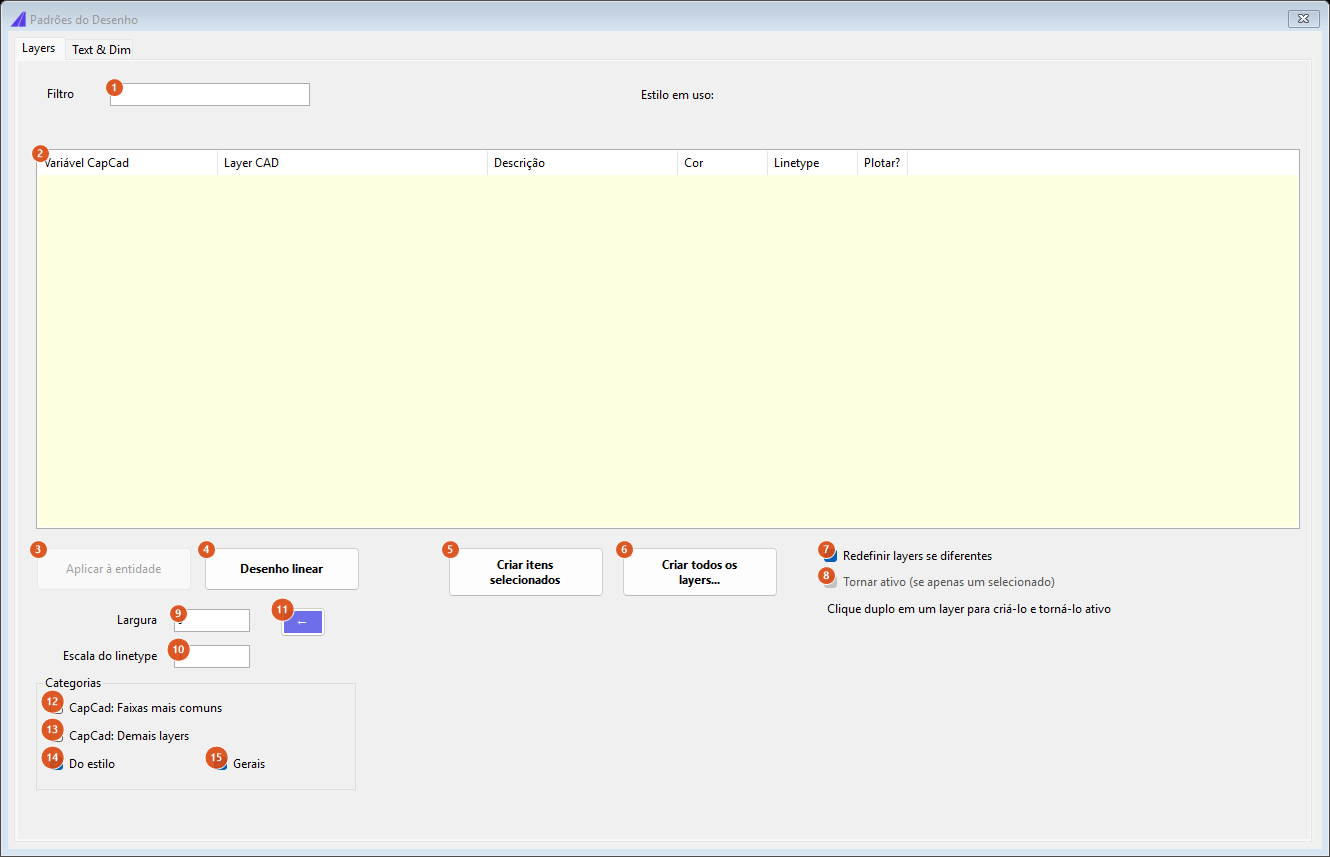
Controles
| # | Controle | O que faz |
|---|---|---|
| 1 | Filtro | Texto livre. A lista se refaz a cada tecla e mostra as linhas em que o texto aparece na variável, no nome do layer CAD ou na descrição, sem distinguir maiúsculas. Vazio mostra tudo |
| 2 | A lista | Uma linha por papel do catálogo. Seleção múltipla. Clique duplo em uma linha cria o layer e — se (8) estiver marcado — o torna corrente |
| 3 | Aplicar à entidade | Não disponível nesta versão. Só habilita com exatamente uma linha selecionada, e ao ser clicado avisa isso |
| 4 | Desenho linear | Não disponível nesta versão. Avisa e não desenha nada |
| 5 | Criar itens selecionados | Cria (ou atualiza) no desenho os layers das linhas selecionadas, pelo catálogo |
| 6 | Criar todos os layers… | Cria os layers de todas as linhas visíveis — isto é, o que o filtro deixou na tela, e não o catálogo inteiro. Pergunta antes, informando quantos são |
| 7 | Redefinir layers se diferentes | Marcado (padrão): criar e redefinir — um layer que já existe tem cor, tipo de linha, espessura, transparência, descrição e plotagem reaplicadas. Desmarcado: criar sem redefinir — o layer que já existe é apenas descongelado e ligado, e o resto fica como está |
| 8 | Tornar ativo (se apenas um selecionado) | Só tem efeito no clique duplo sobre uma linha; os botões (5) e (6) nunca trocam o layer corrente. Habilita apenas com uma linha selecionada |
| 9 | Largura | Alimenta apenas os botões (3) e (4); não usado por esta versão |
| 10 | Escala do linetype | Idem: só serve a (3) e (4) |
| 11 | → / ← | Alterna estreito ↔ largo. A seta aponta → quando a janela está estreita e ← quando está larga |
| 12 | CapCad: Faixas mais comuns | Não disponível nesta versão: a lista não é filtrada por categoria |
| 13 | CapCad: Demais layers | Não disponível nesta versão |
| 14 | Do estilo | Não disponível nesta versão |
| 15 | Gerais | Não disponível nesta versão |
O rótulo Estilo em uso (só no modo largo, à direita do filtro) mostra o nome do estilo que resolveu a lista; sem estilo definido, mostra capcad.default.
As colunas da lista
| Coluna | O que é |
|---|---|
| Variável CapCad | O papel interno — a chave que os comandos usam, por exemplo SINA_HOR_BR_ZPA. Não muda com o estilo nem com o país |
| Layer CAD | O nome que o layer terá no desenho, já com a renomeação, a tradução para a língua do perfil de país e o prefixo do estilo aplicados |
| Descrição | A descrição que o catálogo grava na camada |
| Cor | O RGB, quando o papel define uma cor verdadeira; caso contrário, o índice ACI |
| Linetype | O tipo de linha resolvido, ou Continuous quando o papel não define nenhum |
| Plotar? | yes / no — vários papéis auxiliares nascem sem plotagem de propósito |
A lista traz os papéis que o catálogo resolve sozinho, a partir apenas da ação de criação: são 156 dos 187. Os 31 restantes descrevem uma família, e não um layer — precisam de um sufixo, de um complemento ou do nome de uma feição para existir (GIS_, SUFFIX_IMP, CAPSIGN_TEXT_, ALIGNMENT_CURVAS_, EIXO_PREFIX_, DEFENSA_TERMINAL…) — e por isso não aparecem.
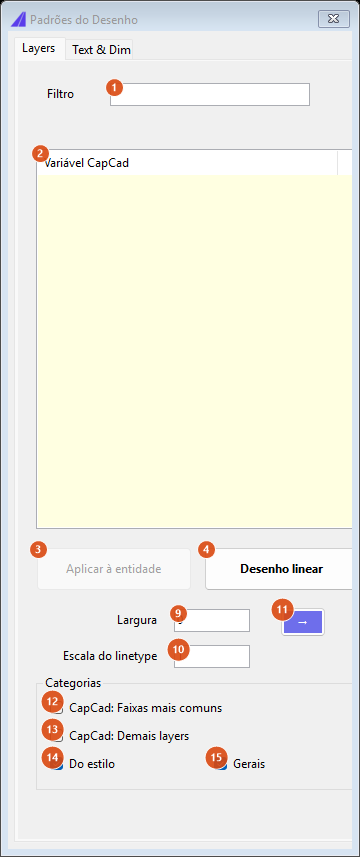
A aba Text & Dim (padrões de texto e cota) não está disponível nesta versão; a própria aba avisa isso.
Fluxo de trabalho
- Defina o estilo do projeto antes — é ele que decide os nomes e as cores que a lista vai mostrar.
- Rode
CAPCAD_LAYER_ASSISTANT. - Digite no Filtro (1) o que procura:
ZPA,SINA_VERT,DEFENSA,zebrado… - Selecione as linhas que quer (Ctrl e Shift funcionam) e clique em Criar itens selecionados (5). Para criar tudo o que o filtro deixou na tela, use Criar todos os layers… (6) e confirme.
- Para trabalhar em um layer específico, dê clique duplo nele: o layer é criado e vira o corrente.
A linha de comando informa quantos layers foram criados ou atualizados.
Ferramentas de layer
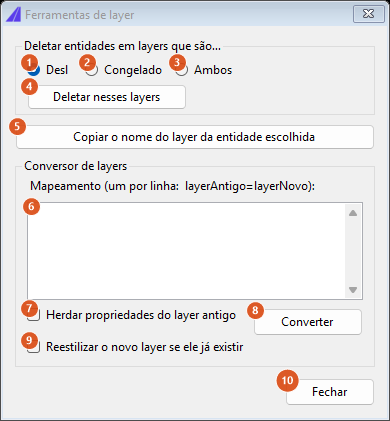
CAPCAD_LAYER_MANAGER abre uma janela modal com três ferramentas independentes.
| # | Controle | O que faz |
|---|---|---|
| 1 | Desl | Alvo do apagador: layers desligados. É a opção inicial |
| 2 | Congelado | Alvo: layers congelados |
| 3 | Ambos | Alvo: desligados ou congelados |
| 4 | Deletar nesses layers | Apaga as entidades do model space que estiverem nos layers escolhidos. As camadas travadas que entram no alvo são destravadas antes. O rodapé informa quantas entidades e quantas camadas — ou avisa que nenhuma camada casou |
| 5 | Copiar o nome do layer da entidade escolhida | Esconde a janela, pede uma entidade no desenho e copia o nome do layer dela para a área de transferência. O rodapé mostra o nome copiado |
| 6 | Mapeamento | O texto do conversor: uma linha por par, no formato layerAntigo=layerNovo |
| 7 | Herdar propriedades do layer antigo | Não usado por esta versão |
| 8 | Converter | Executa o mapeamento |
| 9 | Reestilizar o novo layer se ele já existir | Não usado por esta versão |
| 10 | Fechar | Fecha a janela. As três ferramentas já agiram no desenho; não há "cancelar" |
Apagar o conteúdo de layers escondidos
É a faxina clássica de um desenho recebido de terceiros: o que está desligado ou congelado costuma ser resto de versões antigas, mas continua pesando no arquivo e reaparecendo quando alguém liga a camada.
Duas coisas que o comando não faz, e que vale saber:
- não apaga a camada, só o que está dentro dela — depois de rodar, use o PURGE do CAD se quiser eliminar as camadas vazias;
- destrava as camadas que entram no alvo e não as trava de volta no fim.
Copiar o nome do layer
Serve justamente para alimentar o conversor logo abaixo: clique numa entidade e cole o nome na coluna da esquerda do mapeamento.
Conversor de layers
Cada linha do campo (6) é um par. O separador preferido é o =; se a linha não tiver =, o comando aceita uma tabulação e, por último, uma vírgula — o que permite colar duas colunas vindas de uma planilha. O nome antigo é comparado sem distinguir maiúsculas; linhas em branco e linhas sem separador são ignoradas.
SINALIZACAO_VELHA=SINA_HOR_BR_LMS2
LINHAS AMARELAS=SINA_HOR_AM_LFO3
EIXO ANTIGO=EIXO
Antes de mover qualquer entidade, o comando cria todas as camadas de destino. Depois percorre o model space e troca o layer de cada entidade cujo nome atual esteja na coluna da esquerda. O rodapé informa quantas entidades mudaram e quantos pares foram usados.
O nome digitado vale como digitado. Esta é uma das exceções documentadas em Layers e o catálogo de layers: o layer de destino é criado pelo nome que você escreveu, e não resolvido pelo catálogo. Escrever
SINA_HOR_BR_ZPAaqui cria uma camada com esse nome, mas sem a cor, o tipo de linha e a plotagem que o papel teria — e sem o prefixo do estilo. Para obter o layer certo com as propriedades certas, crie-o antes em Padrões do Desenho e depois converta para o nome que aparece ali na coluna Layer CAD.
Destravar todas as layers
CAPCAD_LAYER_UNLOCK_ALL não abre janela nem pede seleção: destrava todas as camadas travadas do desenho, inclusive a 0, e informa na linha de comando quantas foram destravadas. Não liga camadas desligadas nem descongela nada — trava é só trava.
Lembrado entre sessões
Nada. Nenhuma das duas janelas grava as suas opções nas preferências: o filtro volta vazio, Redefinir layers se diferentes e Tornar ativo voltam marcados, o alvo do apagador volta a Desl e o campo de mapeamento volta vazio a cada execução.
Notas
- Só model space. Tanto o apagador quanto o conversor percorrem apenas o model space. Entidades em paper space, dentro de definições de bloco ou dentro de xrefs não são tocadas.
- Seis caixas não estão disponíveis nesta versão. Faixas mais comuns, Demais layers, Do estilo e Gerais não filtram nada; Herdar propriedades e Reestilizar não influenciam a conversão.
- Um nome de layer inválido derruba a conversão inteira. O comando remove os caracteres proibidos ao criar a camada, mas atribui às entidades o nome como você digitou — então um
<, um*ou dois-pontos no destino faz a conversão falhar em bloco, com o erro no rodapé. Use nomes que o CAD aceite. - Criar não é o mesmo que redefinir. Com (7) desmarcado, um layer que já existe no desenho é apenas descongelado e ligado; as propriedades que alguém ajustou à mão são preservadas. É o modo seguro para desenhos de terceiros.
- Algumas mensagens ainda saem em inglês, mesmo com a interface em português: a confirmação de Criar todos os layers…, o resumo na linha de comando e as mensagens de rodapé da janela de ferramentas.
- Só o clique duplo torna o layer corrente. É a dica escrita na própria janela; a caixa Tornar ativo não muda o efeito dos dois botões de criar.
Veja também
- Layers e o catálogo de layers — a gramática dos nomes, o que o catálogo resolve e por que os comandos nunca digitam um layer.
- Estilos — quem renomeia, recolore e prefixa cada papel.
- Tipos de linha — o outro lado da aparência do layer: carregar, criar e identificar tracejados.
- Editor e explorador de estilos — a aba Layers do editor e a checagem QA: comparar com DWG.