| Comandos | CAPCAD_ROAD_LANE (assistente de faixas), CAPCAD_ROAD_CYCLEWAY (Ciclovias), CAPCAD_ROAD_KERB_DRAW (desenhar bordos do eixo), CAPCAD_ROAD_ACCESS_ASSISTANT (guia de trevos), CAPCAD_ROAD_DRAWORDER (pista e acostamento para trás) |
| Atalhos | nenhum dos cinco tem atalho no acad.pgp. O botão do ribbon do bordo anuncia [BORDO]; esse alias não está disponível nesta versão (veja Notas) |
| Ribbon | aba CapCad › painel CAD Utilities › botão Geometry Tools (dica de ferramenta Lanes; o comando é CAPCAD_ROAD_LANE) · painel Viário › botão Ciclovia (CAPCAD_ROAD_CYCLEWAY) · painel Gerenciar › botão Assistente Geométrico (CAPCAD_ROAD_ACCESS_ASSISTANT) · painel Horizontal › botão Pista e Acostamento pra Trás (CAPCAD_ROAD_DRAWORDER) · CAPCAD_ROAD_KERB_DRAW não tem botão na aba CapCad |
| Categoria | CAPCAD_ROAD_DRAWORDER: Horizontal: tools. Os outros quatro: NEW |
| Formulários | CAPCAD_ROAD_LANE abre o LanesForm — Lane assistant, não modal, instância única. CAPCAD_ROAD_CYCLEWAY abre o CicloviaForm — Ciclovias, não modal, instância única, quatro abas. Os outros três não têm formulário |
| Hosts | AutoCAD. No ARES Commander os cinco não estão disponíveis nesta versão, e avisam; BricsCAD, GstarCAD e ZWCAD não os têm |
| Também aberto por | CAPCAD_ROAD_KERB_DRAW é a caixa Bordos definidos [BORDO] da aba Ações do Gerenciador de Eixos. CAPCAD_ROAD_DRAWORDER é executado sozinho a cada aparo do Limpa Via e tem um botão na aba Util dele |
São os cinco auxiliares que arrumam a via em volta da sinalização. Nenhum deles desenha marcação: eles preparam a base, trazem para o desenho o que o eixo já sabe, ou põem a pista atrás de tudo para a sinalização voltar a aparecer.
- Offsets com o CAD e com o CapCad. O assistente de faixas tenta o offset do próprio CAD e cai no offset do CapCad quando ele recusa — arcos e polylines fechadas incluídos.
- Um lado ou os dois, na mesma passada. A linha nova pode herdar a layer da linha de origem em vez de cair na layer corrente.
- Ciclovia é um painel de atalhos. Travessias, pictogramas por eixo, ciclofaixa por eixo e placas: cada botão abre o comando certo já configurado, com o bloco certo e o ângulo certo.
- O bordo já está no eixo. Bordo esquerdo, direito e auxiliares são propriedades do alinhamento; um comando os traz para o desenho nas layers do estilo ativo.
- A pista para trás, de uma vez. Pista, acostamento, ponte, canteiro e as marcações vermelhas descem ao fundo da ordem de exibição, e a sinalização volta a ficar visível.
- Zona de aprendizagem embutida. Exemplos rodoviários e urbanos, com e sem solução, baixados do CapServer e abertos na hora.
Assistente de faixas — CAPCAD_ROAD_LANE
O que faz
Pede uma linha base no desenho e cria cópias paralelas dela. Há dois comportamentos, não três:
- Offset (4): as cópias ficam à distância da caixa Offset (5).
- Faixa: as cópias ficam à distância derivada da caixa Largura (16). É o que roda quando Extrair segmento (1) ou Criar divisões intermediárias entre 2 entidades (12) estiver marcado.
Antes de qualquer coisa o comando define LTSCALE como 1. Depois pede a base — Selecione a linha base: —, aceitando qualquer curva; outra coisa é recusada com Selecione uma linha ou polilinha.
O sinal. Um valor positivo põe a cópia à esquerda do sentido de percurso da linha base, isto é, do sentido dos seus vértices. Ambos os lados (8) desenha as duas: uma a +valor, outra a −valor.
O offset é tentado primeiro pelo CAD e, se ele recusar, pelo próprio CapCad — por isso arcos e polylines que o OFFSET do CAD rejeita costumam sair mesmo assim. O que não sair é reportado na linha de comando (Lanes: offset 3,5 falhou (…)).
Fluxo de trabalho
- Execute
CAPCAD_ROAD_LANE. O formulário abre ao lado do desenho. - Escolha Offset (4) e digite a distância (5), ou deixe Extrair segmento (1) e digite a Largura (16).
- Escolha 1 lado contínuo (7) ou Ambos os lados (8), e a layer de saída (18 ou 19).
- Clique Criar (14) — ou tecle Enter numa das caixas de texto. O formulário se esconde, o CAD pede a linha base e as cópias são desenhadas.
- O título da janela informa o resultado: Lane assistant — 2 linha(s) no modo Offset, — 2 faixa(s) no modo faixa.
O formulário
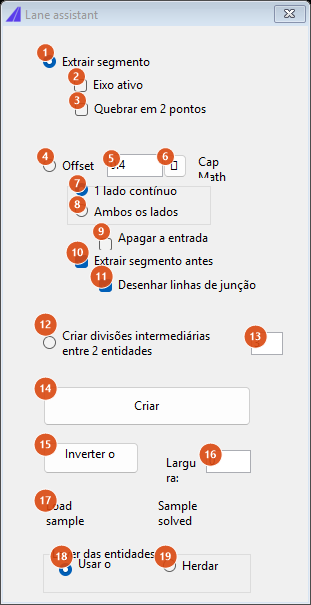
O formulário como abre: "Extrair segmento" marcado, offset 0.4, largura 0. Vários controles não são usados por esta versão — veja a coluna da direita.
| # | Controle | O que faz |
|---|---|---|
| 1 | Extrair segmento | Marcado por padrão. Cai no modo faixa: as cópias vêm da caixa Largura (16); a base é a curva inteira. |
| 2 | Eixo ativo | Só fica habilitado quando o desenho tem um eixo de projeto, e é marcado sozinho quando tem. Não usado por esta versão: Criar pede sempre uma curva no desenho, mesmo com a caixa marcada. |
| 3 | Quebrar em 2 pontos | Não usado por esta versão. |
| 4 | Offset | Modo offset. Entrar na caixa 5 marca este botão sozinho. |
| 5 | Offset (valor) | A distância. 0.4 de fábrica; vírgula ou ponto aceitos. Zero responde Offset zero. e não desenha nada. Enter executa. |
| 6 | ! | Pede uma curva (Selecione a curva:) e escreve o comprimento dela na caixa Largura (16) — não na caixa de offset. |
| 7 | 1 lado contínuo | Marcado por padrão. Uma cópia só. No modo offset ela fica a +offset, à esquerda; no modo faixa, a +largura — a largura inteira, não a metade (veja Notas). |
| 8 | Ambos os lados | Duas cópias. No modo offset, a ±offset; no modo faixa, a ±largura/2, uma de cada lado da base. |
| 9 | Apagar a entrada (reversível) | Não usado por esta versão: a linha de origem nunca é apagada. |
| 10 | Extrair segmento antes | Marcado por padrão. Guardado com o formulário; não usado por esta versão. |
| 11 | Desenhar linhas de junção | Marcado por padrão. Guardado com o formulário; não usado por esta versão. |
| 12 | Criar divisões intermediárias entre 2 entidades | Cai no mesmo modo faixa do botão 1; as divisões entre duas entidades não estão disponíveis nesta versão. |
| 13 | quantidade de divisões | Não usado por esta versão. Entrar na caixa marca o botão 12. Enter executa. |
| 14 | Criar | Executa o modo escolhido. |
| 15 | Inverter o criado | Não disponível nesta versão. |
| 16 | Largura | A largura da faixa, no modo faixa. 0 de fábrica — e com zero o comando responde Largura inválida. e não desenha nada, de modo que o primeiro Criar de uma sessão nova precisa que você preencha esta caixa. É também a caixa que o botão ! (6) preenche. Enter executa. |
| 17 | Load sample | Baixa sample-uk.dwg do CapServer e o abre. |
| 18 | Usar o atual | Marcado por padrão. As cópias saem na layer corrente do desenho. |
| 19 | Herdar | As cópias saem na layer da curva de origem. |
A etiqueta Cap Math ao lado da caixa de offset é só a dica de que o campo aceita expressões matemáticas; ela não tem ação. A etiqueta Sample solved, ao lado de Load sample, não está disponível nesta versão.
O que fica guardado entre sessões
Quatro valores, nas preferências do usuário: o modo escolhido, o valor do offset e as duas caixas Extrair segmento antes e Desenhar linhas de junção — as duas não usadas por esta versão. Largura, o lado e a layer voltam ao padrão a cada abertura.
Ciclovias — CAPCAD_ROAD_CYCLEWAY
O que faz
O formulário Ciclovias não desenha nada por conta própria: ele é, nas palavras do próprio painel, um conjunto de "atalhos para comandos existentes capcad, configurados para ciclovias". Cada botão abre outro comando do CapCad com os campos já preenchidos.
São quatro abas: Ciclovia, Ferrovia, Rotatória (não disponível nesta versão) e Zona de aprendizagem.
Aba Ciclovia
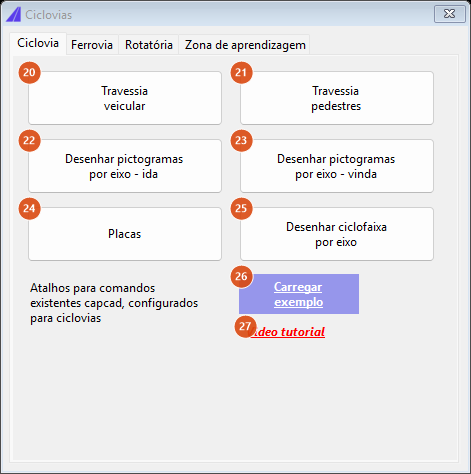
| # | Controle | O que faz |
|---|---|---|
| 20 | Travessia veicular | Abre o Travessias com a predefinição Ciclovia padrão 1 aplicada. |
| 21 | Travessia pedestres | Abre o Travessias com a predefinição Faixa de pedestres. |
| 22 | Desenhar pictogramas por eixo — ida | Avisa Selecione um caminho, confira o valor de "offset" (destacado).; garante que o bloco ciclofaixa-grupo.dwg esteja na pasta de inscrições de pavimento do projeto (baixando-o do CapServer se faltar, sem sobrescrever); e abre o Divisor com a predefinição CICLOVIA: bloco ciclofaixa-grupo, ângulo somado +90°, offset +0,5 (à esquerda do sentido de percurso), escala 1, com rotação pelo caminho. A lista de blocos do Divisor traz Ciclovia_1.95, Ciclovia_1, Ciclovia_2.9 e ciclofaixa-grupo. |
| 23 | Desenhar pictogramas por eixo — vinda | O mesmo, com ângulo −90° e offset −0,5 (à direita do sentido de percurso). |
| 24 | Placas | Abre o Insere Vertical. O filtro de busca cicl não está disponível nesta versão, e o comando avisa. |
| 25 | Desenhar ciclofaixa por eixo | Avisa Pasta 'ciclovias' selecionada. Selecione um tipo e aplique a um path. e abre o Desenha Conjunto pedindo a pasta CICLOVIA. Essa pasta é servida pelo CapServer; quando ela não está disponível, o formulário abre na pasta que estiver selecionada. |
| 26 | Carregar exemplo | Baixa sample-ciclovia.dwg do CapServer e o abre. |
| 27 | Video tutorial | Abre o vídeo no navegador. |
Aba Ferrovia
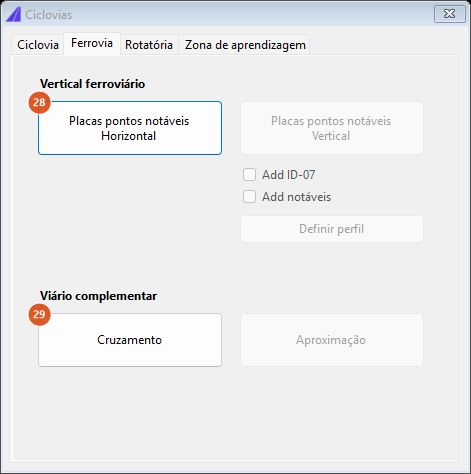
Os cinco controles cinzas não estão disponíveis nesta versão.
| # | Controle | O que faz |
|---|---|---|
| 28 | Placas pontos notáveis — Horizontal | Pergunta Deseja inserir placas nos pontos notáveis? e, com Sim, roda a passada horizontal dos pontos notáveis do alinhamento das utilidades Civil 3D: insere as placas, sem os marcadores de ponto. |
| 29 | Cruzamento | Abre o Travessias com a predefinição Apenas retenções e liga mão dupla e canalização na entrada e na saída. |
| — | Placas pontos notáveis — Vertical, Add ID-07, Add notáveis, Definir perfil, Aproximação | Não disponíveis nesta versão. |
Aba Rotatória
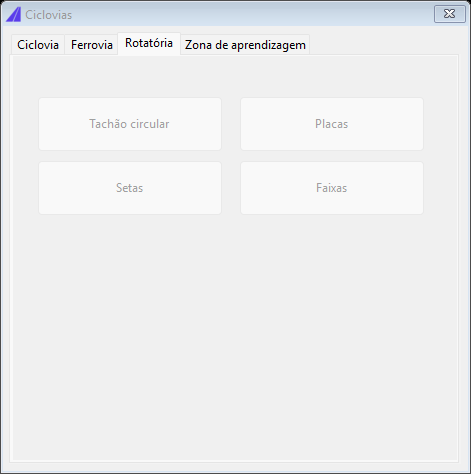
Os quatro botões — Tachão circular, Placas, Setas e Faixas — não estão disponíveis nesta versão e aparecem desabilitados.
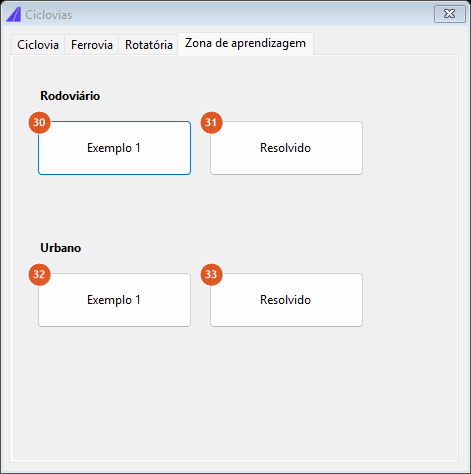
Aba Zona de aprendizagem
| # | Controle | O que faz |
|---|---|---|
| 30 | Rodoviário › Exemplo 1 | Baixa e abre exemplo1.dwg. |
| 31 | Rodoviário › Resolvido | Baixa e abre exemplo1-resolvido.dwg. |
| 32 | Urbano › Exemplo 1 | Baixa e abre projeto-urbano-1.dwg. |
| 33 | Urbano › Resolvido | Baixa e abre projeto-urbano-1-resolvido.dwg. |
Os quatro escondem o formulário enquanto o desenho é baixado e o mostram de novo depois. O arquivo é baixado do CapServer a cada vez e vai para a pasta de exportações do CapCad.
Desenhar bordos — CAPCAD_ROAD_KERB_DRAW
O eixo do projeto guarda, como propriedades, até três conjuntos de curvas de bordo: bordo esquerdo (capcad.alignment.bordo.esq), bordo direito (capcad.alignment.bordo.dir) e bordos auxiliares (capcad.alignment.bordo.aux). Quem os grava é o Gerenciador de Eixos e o editor de propriedades do eixo; este comando apenas os traz para o desenho.
Não há formulário nem seleção: o comando age sobre o eixo corrente do projeto.
- Sem eixo definido, o comando pergunta se você quer abrir o Gerenciador de Eixos e para.
- Com eixo, cada um dos três conjuntos é desenhado na sua layer:
| Conjunto | Papel no catálogo de layers | Nome no estilo de fábrica | Cor (ACI) |
|---|---|---|---|
| Bordo esquerdo | BORDO_LINES_ESQ |
BORDO_LINES_ESQ |
1 (vermelho), não plotável |
| Bordo direito | BORDO_LINES_DIR |
BORDO_LINES_DIR |
5 (azul), não plotável |
| Bordos auxiliares | EIXOS_BORDOS_AUX |
EIXOS_BORDOS_AUX |
83 |
Os nomes acima são os do estilo de fábrica. O nome que vai para o desenho sai do catálogo de layers do estilo ativo, que pode acrescentar um prefixo, renomear o layer e trocar a cor; layers ausentes são criadas na hora. Nunca escreva esses nomes na mão.
- Se o eixo não tiver nenhuma das três propriedades, o comando avisa Nenhuma das 3 propriedades de eixos definidas para bordos: bordo esquerdo, direito e auxiliares e não desenha nada. Ter só uma das três já basta para o comando trabalhar.
Um conjunto desenhado duas vezes vira duas cópias sobrepostas: o comando não apaga o que desenhou antes.
Guia de trevos — CAPCAD_ROAD_ACCESS_ASSISTANT
Este comando não está disponível nesta versão. Executá-lo — ou clicar no botão Assistente Geométrico do painel Gerenciar — mostra um aviso dizendo isso.
Os bordos de um acesso ou de um trevo se resolvem pelos alinhamentos auxiliares do eixo (veja Desenhar e editar o eixo) e pelo desenho de bordos acima.
Pista e acostamento para trás — CAPCAD_ROAD_DRAWORDER
O que faz
Manda para o fundo da ordem de exibição do espaço do modelo tudo o que estiver nas layers da plataforma da via, para que a sinalização, as placas e as hachuras desenhadas em cima voltem a aparecer. É o remédio para a pista sólida que "comeu" a marcação depois de um preenchimento ou de uma hachura.
As layers tratadas, na ordem em que o comando as percorre:
| Papel no catálogo de layers | Nome no estilo de fábrica | O que costuma haver ali |
|---|---|---|
ACOSTAMENTO_LAYER |
ACOSTAMENTO |
acostamentos |
PISTA_LAYER |
PISTA |
o leito carroçável |
PONTE |
PONTE |
obras de arte |
canteiro |
CANTEIRO |
canteiro central |
SINA_HOR_VERMELHA |
SINA_HOR_VM |
marcação vermelha genérica |
SINA_HOR_VERMELHA_CICLOVIA |
SINA_HOR_VM_CICLOVIA |
o fundo vermelho das ciclofaixas |
Os nomes vêm do catálogo de layers do estilo ativo — o estilo pode prefixá-los, renomeá-los e traduzi-los. O comando nunca cria uma layer: uma layer que não existe no desenho é simplesmente pulada, e uma que existe mas está vazia também.
Ele age apenas no espaço do modelo. Entidades em layouts não são reordenadas.
Fluxo de trabalho
- Execute
CAPCAD_ROAD_DRAWORDER. Não há seleção nem pergunta. - A linha de comando informa quantas entidades desceram e em quantas layers —
128 entities sent to back across 3 layer(s).(a mensagem sai em inglês em qualquer idioma).
O mesmo passo roda sozinho a cada aparo do Limpa Via, e a aba Util daquele formulário tem um botão para ele.
Notas
- O botão do assistente de faixas no ribbon lê Geometry Tools, no painel CAD Utilities; a dica de ferramenta diz Lanes.
- Um lado só, no modo faixa, usa a largura inteira. Com 1 lado contínuo (7) marcado, a cópia sai a
+largurada base; com Ambos os lados (8), as duas saem a±largura/2. Não é a metade de um lado e a metade do outro: é a largura toda de um lado, ou meia largura de cada. Se a intenção for uma faixa de 3,5 m com a base no eixo dela, marque Ambos os lados. - Vários controles do assistente de faixas não são usados por esta versão. Quebrar em 2 pontos, Apagar a entrada, Extrair segmento antes, Desenhar linhas de junção, Inverter o criado e a quantidade de divisões não têm efeito no desenho; Eixo ativo também não, embora habilite e marque sozinho quando há eixo. Dois deles são guardados com o formulário.
- O botão
!preenche a largura, não o offset. Ele mede o comprimento de uma curva e o escreve na caixa Largura (16). - O título do assistente de faixas está em inglês — Lane assistant — e as mensagens de estado misturam português e inglês.
- O atalho
[BORDO]não está disponível nesta versão. Digite o nome do comando, ou use a caixa Bordos definidos [BORDO] do Gerenciador de Eixos. - O botão do bordo não está na faixa de opções. O caminho é o Gerenciador de Eixos, ou o nome do comando na linha de comando.
- A ordem de exibição só vale enquanto ninguém desenhar por cima. Qualquer entidade nova nas layers da pista nasce no topo da ordem; rode
CAPCAD_ROAD_DRAWORDERde novo depois de completar a plataforma. - A pasta
CICLOVIAvem do CapServer. Quando ela não está disponível, o botão Desenhar ciclofaixa por eixo abre o Desenha Conjunto onde estava. A predefinição Ciclovía do Compositor é uma alternativa: ela já traz a faixa vermelha, a LFO-2, os dois bordos e a grama. - O bordo, a pista e a ordem de exibição não conversam com o assistente de faixas. As faixas que este comando cria são polylines soltas: não viram propriedade do eixo nem entram nas layers da plataforma. Para desenhar a plataforma a partir do eixo — pista, acostamento, bordos e divisões de faixa de uma vez —, use Pista e faixas no Gerenciador de Eixos ou o editor de Largura da Via.