Esta página cobre os dois comandos que desenham o acesso de pedestre na esquina: o rebaixamento da guia e o piso tátil que o acompanha.
| Comandos | CAPCAD_ROAD_KERB_DROPPED (guia rebaixada) e CAPCAD_ROAD_TACTILE (piso tátil) |
| Atalho | nenhum, nos dois |
| Ribbon | aba CapCad › painel Horizontal › botão dividido TRANSVERSAIS › Guia Rebaixada e Piso tátil |
| Categoria | NEW, nos dois |
| Formulários | GuiaRebaixadaForm — "Guia Rebaixada" · TactileForm — "Tactiles", abas Ending e Path. Os dois são não modais: o desenho continua ativo com o formulário aberto |
| CADs | AutoCAD. No ARES Commander os dois comandos existem e avisam que ainda não estão disponíveis; não disponíveis no BricsCAD, GstarCAD e ZWCAD |
| Também aberto por | o formulário de Travessias tem um botão que executa CAPCAD_ROAD_KERB_DROPPED |
O rebaixamento sai da altura da guia e da inclinação da rampa, não de uma medida chutada. Digite a altura do meio-fio e a inclinação em porcentagem e o comprimento da rampa aparece pronto — e o campo fica rosa se a inclinação passar do limite da NBR 9050.
- Duas formas de dizer onde. Um ponto na guia mais uma extensão, ou dois pontos na guia.
- A transição lateral é uma escolha. Sem transição, um leque angular ou um degrau quadrado com corrida ao longo da guia.
- Esconsidade. A rampa pode ser girada em relação à guia; o ângulo pode ser lido de uma linha do desenho.
- A conta anda nos dois sentidos. Digite a inclinação e sai o comprimento; digite o comprimento e sai a inclinação.
- Prévia ao vivo. Cada alteração apaga o desenho anterior e refaz.
- O piso tátil é uma malha de 0,40 m, com o corpo, a cauda e os pentes montados sobre a guia e as duas linhas de tachas que você seleciona.
O que faz
Guia rebaixada
Você seleciona a guia (a linha do meio-fio) e marca o trecho a rebaixar. A partir daí o comando monta o rebaixamento:
- o trecho da guia entre os dois pontos é deslocado para dentro da calçada pelo comprimento da rampa, e essa linha deslocada é a aresta da rampa junto à pista;
- as duas faces das pontas ligam essa aresta de volta aos pés de perpendicular na guia;
- se houver transição lateral, ela é acrescentada em cada ponta.
O comprimento da rampa é calculado sozinho a partir da altura da guia e da inclinação: c = h × 100 / i. Digitar o comprimento faz o caminho inverso e recalcula a inclinação. Acima de 8,33 % — o máximo da NBR 9050 — a caixa da inclinação fica rosa.
Não existe botão de aceitar: fechar o formulário é o aceitar. O que estiver desenhado fica.
Piso tátil
Você seleciona a guia e as duas linhas de tachas que delimitam a travessia. O comando descobre, por interseção, o canto de origem, a direção que aponta para a guia, a largura entre as duas linhas e a profundidade do pente, e a partir dessa moldura desenha a malha do piso tátil. Tudo é uma malha de 0,40 m — a medida é fixa; não há campo para ela.
O desenho tem cinco partes: o pente transversal, o pente longitudinal, as fileiras do corpo, as linhas cruzadas do corpo e a cauda. A cor escolhida decide a layer: TACTILE_RED (controlado), TACTILE_YELLOW (não controlado) ou TACTILE_CHARCOAL.
Fluxo de trabalho
Guia rebaixada
- Execute
CAPCAD_ROAD_KERB_DROPPED. - Digite a H guia (11) e escolha a Inclinação (12); o Compr rampa (9) é calculado.
- Escolha o método: 1 ponto + extensão (2) ou 2 pontos (1). No primeiro, preencha a Extensão (13).
- Clique em Selecionar guia… (4) e escolha a guia e o(s) ponto(s). O rebaixamento é desenhado imediatamente.
- Ajuste a transição lateral (21, 22, 25) e a esconsidade (17), pressionando Enter em cada campo.
- Se o rebaixamento saiu para o lado errado, clique em Inverte lado (7); se as pontas estão trocadas, Inverter direção (3).
- Escolha a Layer (28) e feche o formulário.
Piso tátil
- Execute
CAPCAD_ROAD_TACTILE. - Preencha as Linhas do corpo (44), Linhas finais (47) e Colunas finais (48).
- Clique em Selecionar (32) e escolha, nesta ordem, a guia, a primeira linha de tachas e a segunda.
- Escolha o estilo (50, 51, 52) e o método de desenho (41, 42, 43). Cada mudança redesenha.
- Redefinir (53) apaga o desenho e mantém a seleção, para que a próxima mudança refaça.
O formulário
Os números desta página são únicos e contínuos: 1 a 30 no formulário Guia Rebaixada e 31 a 60 no Tactiles.
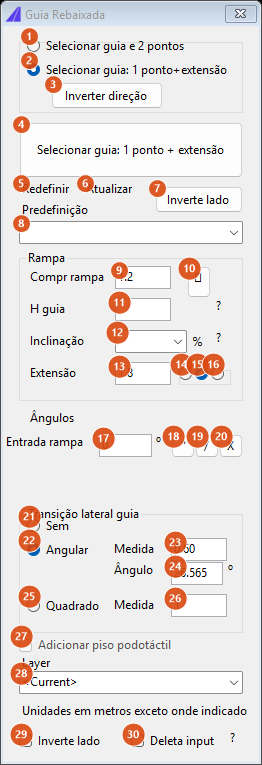
O formulário inteiro. As unidades são metros, exceto onde indicado.
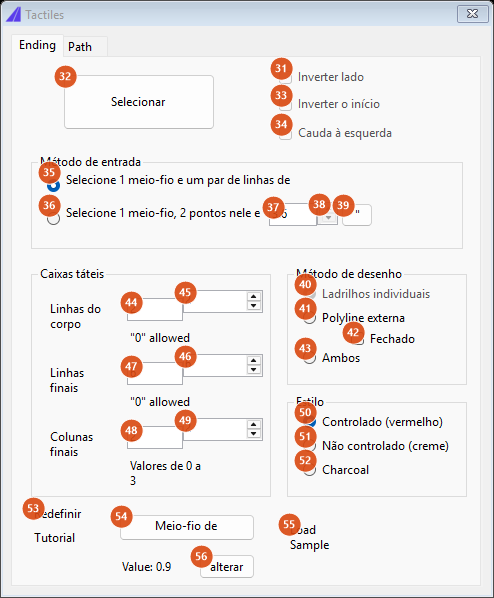
Aba 1: Ending — a travessia. Os controles em cinza são inertes; veja a tabela.
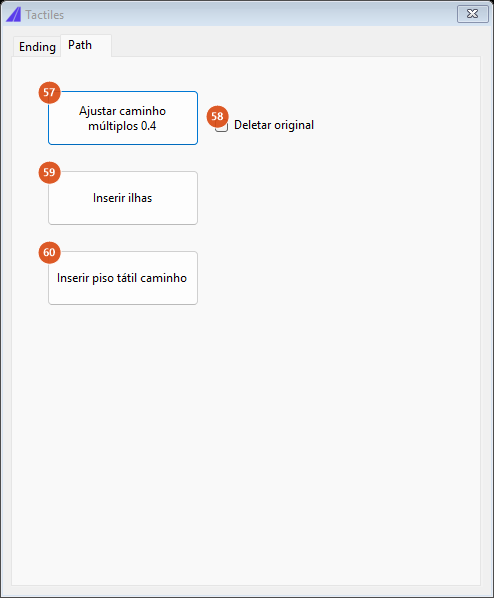
Aba 2: Path — três ações ao longo de um caminho, não disponíveis nesta versão.
Guia rebaixada — seleção
| # | Controle | O que faz |
|---|---|---|
| 1 | Selecionar guia e 2 pontos | O trecho a rebaixar é definido por dois cliques na guia. |
| 2 | Selecionar guia: 1 ponto+extensão | Um clique na guia mais a Extensão (13). É o padrão. |
| 3 | Inverter direção | Troca as duas pontas entre si e inverte a guia; o rebaixamento é refeito na direção contrária. |
| 4 | Selecionar guia… | Esconde o formulário e pede a guia e o(s) ponto(s). A legenda acompanha 1 e 2. A guia é orientada para que o ponto clicado fique à esquerda dela; os dois pontos são ordenados pela posição ao longo da guia. No modo de um ponto, um ponto fora da guia ou uma extensão que ultrapasse a guia são recusados com aviso no título do formulário. |
| 5 | Redefinir | Zera a esconsidade e apaga o rebaixamento desenhado. |
| 6 | Atualizar | Redesenha com os valores atuais. |
| 7 | Inverte lado | Alterna a caixa 29 e redesenha. |
| 8 | Predefinição | CET-TIPO 1 escolhe a transição Angular; CET-TIPO 3 escolhe a Quadrado. CET-TIPO 2 não está disponível nesta versão: escolhê-lo apenas escreve um aviso no título do formulário e não muda nada. |
Guia rebaixada — rampa
| # | Controle | O que faz |
|---|---|---|
| 9 | Compr rampa | O comprimento da rampa, medido atravessando a guia. Editá-lo e pressionar Enter recalcula a inclinação (12) e o ângulo da transição (24). |
| 10 | ! | Mede o comprimento no desenho: dois cliques, e a distância vai para 9 (recalculando a inclinação). |
| 11 | H guia | A altura do meio-fio. Diferente de todos os outros campos, ele recalcula a cada tecla, não só no Enter. |
| 12 | Inclinação (%) | 8.33, 6.25 ou 5.00, ou o valor que você digitar. Recalcula o Compr rampa. Acima de 8,33334 % a caixa fica rosa: é o máximo da NBR 9050. |
| 13 | Extensão | O comprimento do rebaixamento ao longo da guia, no método de um ponto. Depois de cada desenho o campo é reescrito com a extensão realmente medida. |
| 14, 15, 16 | (âncora) | Três botões de opção sem legenda, com as dicas "Ancorar pela esquerda", "pelo meio" e "pela direita". Mudá-los redesenha; a escolha não é usada por esta versão. |
Guia rebaixada — ângulos
| # | Controle | O que faz |
|---|---|---|
| 17 | Entrada rampa (°) | A esconsidade: o trecho da guia é girado por este ângulo antes de virar rampa. |
| 18 | " | Não disponível nesta versão. |
| 19 | / | Pede uma linha no desenho e escreve o ângulo dela em 17, dobrado para o intervalo de −90° a 90°. |
| 20 | X | Zera a esconsidade e redesenha. |
Guia rebaixada — transição lateral
| # | Controle | O que faz |
|---|---|---|
| 21 | Sem | Nenhuma transição: a rampa termina nas duas faces das pontas. |
| 22 | Angular | Um leque em cada ponta, lançado da aresta da rampa até a guia, no ângulo de 23/24. É o padrão. |
| 23 | Medida | A projeção da transição sobre a guia. Editá-la recalcula o ângulo (24). |
| 24 | Ângulo (°) | O ângulo do leque. Editá-lo recalcula a medida (23). O padrão 26,565° é o ângulo cuja tangente vale 0,5. |
| 25 | Quadrado | Um degrau perpendicular à guia em cada ponta, mais uma corrida ao longo dela com a medida de 26. |
| 26 | Medida | O comprimento da corrida da junção quadrada. |
Guia rebaixada — rodapé
| # | Controle | O que faz |
|---|---|---|
| 27 | Adicionar piso podotáctil | Desabilitado; o piso tátil é o comando CAPCAD_ROAD_TACTILE. |
| 28 | Layer | <Current> desenha na layer corrente. As demais opções vêm do catálogo: GUIA_REBAIXADA e as variantes _IMP, _MAN e _REM, criadas com a cor certa se não existirem. |
| 29 | Inverte lado | O comprimento da rampa é aplicado para o outro lado da guia. É a mesma coisa que o botão 7. |
| 30 | Deleta input | Apagaria a guia selecionada depois de desenhar. Guardado com o formulário; não usado por esta versão. |
Piso tátil — aba Ending
| # | Controle | O que faz |
|---|---|---|
| 31 | Inverter lado | Desabilitado; não disponível nesta versão. |
| 32 | Selecionar | Esconde o formulário e pede, nesta ordem, a guia, a 1ª linha de tachas e a 2ª. Resolve a moldura e desenha. Se as linhas de tachas não cruzarem a guia, ou se a distância entre elas for zero, o motivo aparece no título do formulário e na linha de comando. |
| 33 | Inverter o início | Desabilitado; não disponível nesta versão. |
| 34 | Cauda à esquerda | Desabilitado; não disponível nesta versão. |
| 35 | Selecione 1 meio-fio e um par de linhas de tachas | O método de entrada. É o padrão. |
| 36 | Selecione 1 meio-fio, 2 pontos nele e o ângulo | Guardado com o formulário; nesta versão o botão Selecionar pede a guia e as duas linhas de tachas qualquer que seja o método escolhido. |
| 37 | (ângulo) | A caixa de ângulo do segundo método. |
| 38 | (contador) | Desabilitado; não disponível nesta versão. |
| 39 | " | Não disponível nesta versão. |
| 40 | Ladrilhos individuais | Desabilitado; não disponível nesta versão. |
| 41 | Polyline externa | Acrescenta a polyline de contorno ao desenho. |
| 42 | Fechado | Marca o contorno como fechado. Guardado com o formulário; não usado por esta versão. |
| 43 | Ambos | Idêntico a Polyline externa. |
| 44, 45 | Linhas do corpo | Quantas fileiras o corpo tem. Zero é permitido. A caixa e o contador andam juntos, com o valor limitado entre 0 e 999. |
| 46, 47 | Linhas finais | Quantas fileiras a cauda tem. Zero é permitido. |
| 48, 49 | Colunas finais | Quantas colunas a cauda tem. Zero pula a cauda inteira. O rótulo pede valores de 0 a 3. |
| 50 | Controlado (vermelho) | Layer TACTILE_RED. É o padrão. |
| 51 | Não controlado (creme) | Layer TACTILE_YELLOW. |
| 52 | Charcoal | Layer TACTILE_CHARCOAL. |
| 53 | Redefinir | Apaga o que foi desenhado e mantém a seleção, para que a próxima alteração refaça. |
| 54 | Meio-fio de transição… | Não disponível nesta versão: escreve um aviso na linha de comando. |
| 55 | Load Sample | Baixa e abre o desenho de exemplo sample-uk.dwg. |
| 56 | alterar | Pede o valor do meio-fio de transição e o grava nas preferências. O padrão é 0,9, e zero é aceito. O valor atual aparece ao lado, em "Value:". |
Piso tátil — aba Path
| # | Controle | O que faz |
|---|---|---|
| 57 | Ajustar caminho múltiplos 0.4 | Não disponível nesta versão. |
| 58 | Deletar original | A opção que acompanharia 57. |
| 59 | Inserir ilhas | Não disponível nesta versão. |
| 60 | Inserir piso tátil caminho | Não disponível nesta versão. |
Como as opções se combinam
As figuras abaixo saíram dos próprios motores. A guia é uma reta, o trecho rebaixado vai de 10 a 16 m, o comprimento da rampa é 1,20.
Transição lateral

Transição Sem: a aresta da rampa e as duas faces das pontas, e nada mais.

Transição Angular, ângulo 26,565°: um leque em cada ponta, lançado até a guia.

Transição Quadrado, medida 1,00: um degrau perpendicular à guia mais a corrida ao longo dela.
Piso tátil
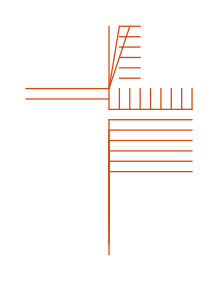
O motor rodado sobre uma moldura de exemplo — 3,20 m entre as linhas de tachas, 2,40 m de profundidade, 2 linhas do corpo, 6 linhas finais e 2 colunas finais. Tudo é malha de 0,40 m.
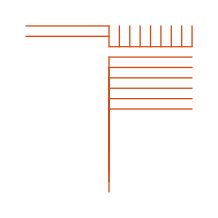
A mesma moldura com Colunas finais em zero: a cauda inteira desaparece.
Lembrado entre sessões
Guia rebaixada: método de seleção, tipo de transição, medida e ângulo da transição, medida da junção quadrada, comprimento da rampa, altura da guia, extensão e inclinação. A layer é gravada numa chave à parte. A medida da transição é gravada, mas recalculada na abertura.
Piso tátil: apenas o método de entrada (35 ou 36). O valor do meio-fio de transição é gravado à parte e sobrevive entre desenhos.
Notas
- Fechar o formulário da guia rebaixada é o aceitar: só Redefinir apaga o desenho.
- Numa guia curva que atravesse mais de um segmento, a aresta da rampa sai como uma corda reta entre as duas pontas.
- Na junção Quadrado, a corrida da ponta inicial é deslocada para o lado da rampa e a da ponta final para o lado oposto.
- Quando a transição angular não encontra a guia, ou quando a junção quadrada cai numa medida negativa, o rebaixamento sai parcial — e um aviso aparece no título do formulário e na linha de comando.
- Os pentes do piso tátil não são aparados contra a guia: cada dente sai no seu comprimento nominal.
- O título do formulário do piso tátil é "Tactiles" e o botão de exemplo é "Load Sample", em inglês mesmo na versão em português.