| Comandos | CAPCAD_GIS_BR_LIBRARY (biblioteca de predefinições), CAPCAD_GEO_ARCGIS_SERVER (qualquer servidor ArcGIS REST), CAPCAD_GEO_OSM_IMPORT (OpenStreetMap) e CAPCAD_GEO_CONVERT_DATA (arquivos KML e GPX) |
| Atalho | nenhum |
| Ribbon | No perfil brasileiro: aba CapCad › painel Geo Tools BR › botão dividido Data › Biblioteca GIS Brasil, ArcGIS Server Assistant, OpenStreetMaps Extractor e GPS Files Converter (KML, GPX etc). Nos perfis internacionais o painel se chama Geo e traz os três primeiros — a Biblioteca GIS, que é brasileira, não tem botão fora do perfil BR |
| Categoria | GeoData |
| Formulários | GisLibraryForm, título "Biblioteca GIS"; EsriServerForm, título "Assistente do ArcGIS Server"; OsmForm, título "Extrator do Open Street Maps", três abas; GeoDataConverterForm, título "Conversor de dados geo". Todos não modais no AutoCAD |
| CADs | os quatro comandos existem no AutoCAD, BricsCAD, GstarCAD, ZWCAD e ARES Commander — com restrições nos quatro últimos, ver Notas |
| Licença | CAPCAD_GEO_OSM_IMPORT exige o módulo Rodoviário. Os outros três não são gerados por licença |
| Também aberto por | O botão Assistente ArcGIS… da Biblioteca GIS e o botão Servidor ArcGIS Online do Extrator do OSM abrem CAPCAD_GEO_ARCGIS_SERVER. O botão SNVs DNIT da Biblioteca GIS abre o Assistente SNV |
O contorno do município, a malha viária da cidade e a trilha do levantamento entram no desenho já no fuso certo. Nada de baixar shapefile, abrir num SIG, exportar e conferir a projeção: o CapCad conversa direto com os servidores e converte vértice a vértice na hora de desenhar.
- Uma biblioteca pronta. Categorias e predefinições servidas pelo servidor CapCad: escolha, filtre por um campo, mande para o CAD.
- Qualquer servidor ArcGIS. Cole a URL de uma pasta, de um serviço ou de uma camada e navegue: serviços → layers → campos → valores, montando a cláusula
wherecom cliques. - A cidade inteira do OpenStreetMap. Vias, edificações, uso do solo, hidrografia e aeródromos, cada família no seu layer, com as vias já na largura que você definir.
- Corredor do eixo, não só retângulo. O OSM pode ser buscado numa faixa em torno do alinhamento do projeto, e não apenas dentro de um retângulo.
- KML e GPX viram desenho. O arquivo do GPS ou do Google Earth vira pontos e linhas — e, se quiser, um perfil de altitudes projetado sobre o eixo.
- O fuso vem junto. O sistema de coordenadas do projeto já entra preenchido, e o conversor de arquivos ainda detecta o fuso a partir das próprias coordenadas.
O que faz
Os quatro comandos desta página resolvem o mesmo problema por caminhos diferentes: pôr no desenho geometria que nasceu em coordenadas geográficas. Todos precisam saber o sistema de coordenadas de saída — ver Coordenadas e sistema de coordenadas. Para o caminho inverso (o desenho saindo para KML, GPX ou GeoJSON) veja KMZ, formatos geo e links de mapa; para as bases brasileiras do IBGE e do DNIT, Dados geográficos do Brasil.
CAPCAD_GIS_BR_LIBRARY abre a Biblioteca GIS. Ao abrir, o comando busca no servidor CapCad a lista de categorias e predefinições. Cada predefinição é um endereço de camada ArcGIS já testado, com um campo padrão e um layer padrão sugeridos. Você escolhe a categoria, a predefinição, o campo, os valores, e manda desenhar.
CAPCAD_GEO_ARCGIS_SERVER abre o Assistente do ArcGIS Server, que faz o mesmo sem biblioteca: você fornece a URL. O assistente reconhece se ela é uma pasta, um serviço (MapServer / FeatureServer) ou uma camada, e preenche as listas correspondentes.
Os dois terminam na mesma importação, descrita em Como as opções se combinam.
CAPCAD_GEO_OSM_IMPORT abre o Extrator do Open Street Maps: define-se a área (tela, retângulo de dois pontos ou corredor em torno de um alinhamento), marcam-se as famílias de feições desejadas, e o comando consulta a API Overpass, converte tudo para o sistema do desenho e desenha cada feição no layer da sua etiqueta OSM, com a largura de via que você definiu.
CAPCAD_GEO_CONVERT_DATA abre o Conversor de dados geo: aponta-se um arquivo .kml ou .gpx, o comando lê os pontos e as linhas, sugere o fuso e desenha — em planta ou, no modo perfil, projetando cada ponto perpendicularmente sobre o eixo do projeto para formar um perfil estaca × elevação.
Fluxo de trabalho
Trazer uma base pronta pela Biblioteca GIS
- Rode
CAPCAD_GIS_BR_LIBRARY. O formulário abre e busca a biblioteca no servidor; sem rede, ele avisa e abre vazio. - Escolha a Categoria (1) e a Predefinição (2). As listas de Campos (3) e a contagem de feições são preenchidas na hora, consultando o servidor.
- Escolha o campo que vai nomear os layers. Com Valores automáticos (8) ligado, a lista de Valores (4) já vem preenchida e ordenada; senão, clique Ver valores (5).
- Selecione os valores desejados — a caixa (6) filtra a lista — e clique Adicionar condição (9). A cláusula aparece em Onde: (12).
- Confira o Sist. coord. de saída (17) e escolha a Área de inserção (21, 22 ou 23).
- Adicionar ao CAD (26).
Trazer uma camada de um servidor ArcGIS qualquer
- Rode
CAPCAD_GEO_ARCGIS_SERVER. - Cole a URL em Url (43) e clique Ler (44) — ou escolha uma das predefinições (42). O rótulo ao lado do botão informa o que foi reconhecido: Pasta, Serviço ou Camada.
- Desça pela árvore: um clique em Serviços (48) preenche Layers (49), um clique num layer preenche Campos (50) e a contagem de feições.
- Selecione um campo e clique Ver valores (52). Marque valores (os atalhos Todos (53) e Limpar (54) ajudam) e Adicionar condição (55) escreve
campo='valor' OR …em Onde: (56). - Escolha o sistema de coordenadas (57) e a área (60, 61 ou 62), e clique Gerar dados CAD (63).
Extrair o OpenStreetMap
- Rode
CAPCAD_GEO_OSM_IMPORT. O formulário abre com o sistema de coordenadas do projeto já em (64). - Na coluna Incluir (69 a 83), marque as famílias de feições. Os atalhos Todos (86) e Nenhum (87) marcam e desmarcam tudo.
- Escolha a área: Tela inteira (70), Retângulo por 2 pontos (71) ou Alinh. (72). O botão grande (66) muda de rótulo conforme a escolha.
- Nas outras abas, ajuste o que sai (95, 96) e as larguras das vias (104 a 115).
- Clique no botão grande (66). Em modo alinhamento, o comando pede o alinhamento e depois o raio do corredor (o valor de 98 é o padrão da pergunta).
- Uma barra de progresso acompanha a consulta e o processamento; Cancel funciona. Ao terminar, a linha de comando informa quantas vias e quantas feições foram desenhadas.
- Não gostou do resultado? Redefinir (67) apaga tudo o que a última execução desenhou.
Converter um arquivo KML ou GPX
- Rode
CAPCAD_GEO_CONVERT_DATA. - Escolha o arquivo em … (117) ou cole o caminho em (116) — aspas em volta são removidas sozinhas, e a caixa fica vermelha enquanto o caminho não existir. Enter, ou Ler (118), processa.
- O formulário informa o que detectou (kml ou gpx), quantos pontos e quantas linhas carregou e, quando as coordenadas apontam para um único fuso, pinta a caixa do sistema de coordenadas de verde e a preenche.
- Escolha Desenhar em planta (123) ou Perfil sobre o eixo (125), marque os sufixos de layer (122, 124) se quiser, e clique Desenhar (127).
Os formulários
Os números são únicos nesta página: 1 a 41 na Biblioteca GIS, 42 a 63 no Assistente do ArcGIS Server, 64 a 115 no Extrator do OSM e 116 a 128 no Conversor de dados geo.
Biblioteca GIS — CAPCAD_GIS_BR_LIBRARY
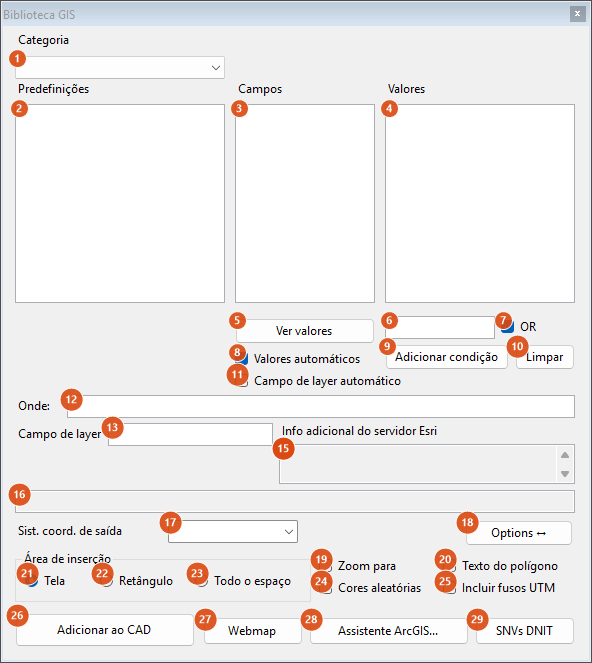
O formulário abre estreito; o botão Options ↔ (18) revela a metade direita.
| # | Controle | O que faz |
|---|---|---|
| 1 | Categoria | As categorias servidas pelo servidor CapCad. A primeira é selecionada sozinha ao abrir. |
| 2 | Predefinições | As predefinições da categoria. Selecionar uma consulta o servidor Esri e preenche 3, 15, 16 e a contagem de feições. |
| 3 | Campos | Os campos da camada. O campo padrão da predefinição já vem selecionado. É ele que nomeia os layers. |
| 4 | Valores | Os valores distintos do campo escolhido, em ordem alfabética. Seleção múltipla. |
| 5 | Ver valores | Recarrega 4 do servidor. |
| 6 | (filtro) | Filtra a lista 4 por trecho do texto, sem consultar o servidor de novo. |
| 7 | OR | Marcado, os valores selecionados são unidos por OR; desmarcado, por AND — o que, num mesmo campo, não devolve nada. |
| 8 | Valores automáticos | Selecionar um campo em 3 já carrega os valores. Marcado por padrão. |
| 9 | Adicionar condição | Reescreve a caixa 12 com campo='v1' OR campo='v2' …. Sem valores selecionados, escreve 1=1. |
| 10 | Limpar | Esvazia a caixa 12. |
| 11 | Campo de layer automático | Selecionar um campo em 3 também o copia para 13. |
| 12 | Onde: | A cláusula where enviada ao servidor. Vazia — ou com o texto all — vale 1=1. Pode ser digitada à mão. |
| 13 | Campo de layer | O campo que entra no nome do layer. Vem do layer padrão da predefinição. |
| 14 | (comentários) | Não disponível nesta versão. |
| 15 | Info adicional do servidor Esri | maxRecordCount e a descrição da camada, como o servidor os devolve. |
| 16 | (url) | A URL da camada da predefinição, somente leitura. |
| 17 | Sist. coord. de saída | O sistema em que a geometria será desenhada. Vem do eixo, do projeto ou do último usado na sessão; quando só há WGS-84, fica em branco de propósito, e o comando recusa a execução até você escolher. Ver Notas sobre quais entradas realmente convertem. |
| 18 | Options ↔ | Expande e recolhe a metade direita do formulário (quadros Polygon data, Point data e Layer name). |
| 19 | Zoom para | Enquadra a vista no que foi desenhado. Ignorado com a área Tela (21) — ali você já está enquadrado. |
| 20 | Texto do polígono | Escreve o valor do campo, em texto de altura 100, no centroide de cada feição, no layer da feição. |
| 21 | Tela | Envelope = a extensão da vista atual. Padrão. |
| 22 | Retângulo | Pede dois cantos no desenho. |
| 23 | Todo o espaço | Sem envelope: a camada inteira. Acima de 1 000 feições o comando pede confirmação. |
| 24 | Cores aleatórias | Cada feição recebe uma cor ACI sorteada entre 1 e 250. |
| 25 | Incluir fusos UTM | Desenha por cima os meridianos de fuso e os números dos fusos. Só funciona no produto brasileiro — em outras culturas a opção não tem efeito. |
| 26 | Adicionar ao CAD | Executa a importação. Com uma predefinição de hidrologia selecionada, apenas remete ao CAPCAD_GEO_BR_DATA. |
| 27 | Webmap | Abre no navegador o mapa de referência da predefinição. |
| 28 | Assistente ArcGIS… | Abre CAPCAD_GEO_ARCGIS_SERVER. |
| 29 | SNVs DNIT | Abre o Assistente SNV do DNIT. |
O painel de opções
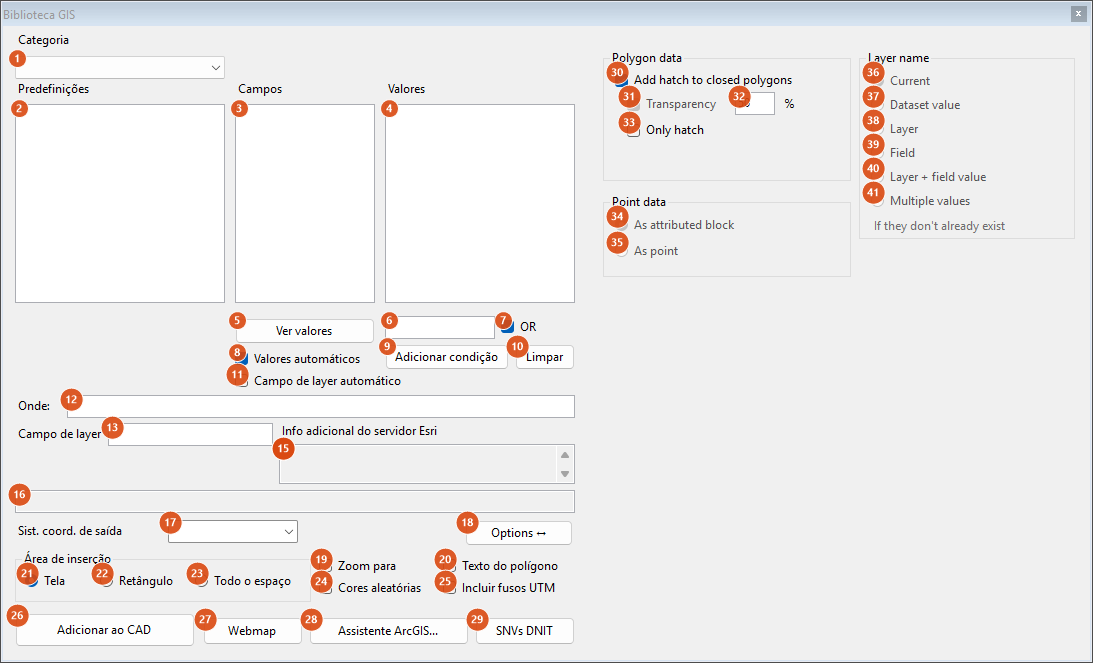
Com Options ↔ clicado. Os rótulos deste painel estão em inglês, e a maior parte dos controles não está disponível nesta versão.
| # | Controle | O que faz |
|---|---|---|
| 30 | Add hatch to closed polygons | Hachura os polígonos fechados. Não disponível nesta versão. |
| 31 | Transparency | Desabilitado, com dica explicando por quê: a transparência é aplicada de qualquer maneira. |
| 32 | (valor da transparência) | O percentual efetivamente aplicado a toda entidade importada por este formulário. Padrão 50. Valores fora de 1–90 desligam a transparência. |
| 33 | Only hatch | Hachura sem contorno. Não disponível nesta versão. |
| 34 | As attributed block | Desabilitado: os pontos são sempre desenhados como POINT (ver abaixo). |
| 35 | As point | Idem. |
| 36–41 | Layer name: Current / Dataset value / Layer / Field / Layer + field value / Multiple values | Desabilitados: o nome do layer é sempre a descrição do conjunto de dados, ou campo-valor. |
Assistente do ArcGIS Server — CAPCAD_GEO_ARCGIS_SERVER
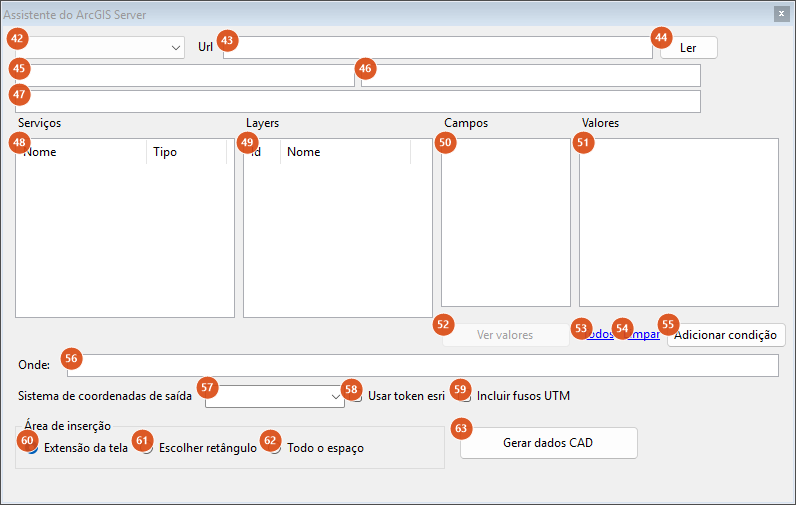
As três caixas sem rótulo (45, 46, 47) guardam as URLs de pasta, de serviço e de camada resolvidas pela navegação.
| # | Controle | O que faz |
|---|---|---|
| 42 | (predefinições) | Um punhado de endereços prontos: WORLD (países do mundo, que já seleciona o campo COUNTRY, lista os valores e pede que você monte a condição), PERÚ, PERÚ-DEPARTAMENTOS, PERÚ-DISTRITOS, CHILE-REGIONES e COLOMBIA. As demais entradas da lista respondem que a predefinição não está disponível nesta versão. |
| 43 | Url | O endereço REST a ler. |
| 44 | Ler | Classifica a URL como pasta, serviço ou camada e preenche a lista correspondente. O rótulo à direita mostra o que foi reconhecido. URL irreconhecível recebe aviso. |
| 45 | (url da pasta) | Preenchida quando 43 é uma pasta; é a base usada para montar as URLs dos serviços. |
| 46 | (url do serviço) | Preenchida ao ler um serviço ou ao clicar um serviço em 48. |
| 47 | (url da camada) | Preenchida ao ler uma camada ou ao clicar um layer em 49. É esta URL que a execução usa. |
| 48 | Serviços | Nome e tipo de cada item da pasta. Clicar num item de tipo Folder desce um nível; clicar num serviço preenche 49. |
| 49 | Layers | Id e nome de cada camada do serviço. Clicar preenche 50 e a contagem. |
| 50 | Campos | Os campos da camada. Só o primeiro selecionado é usado na execução. |
| 51 | Valores | Os valores distintos do campo. Seleção múltipla. |
| 52 | Ver valores | Consulta os valores. Só habilita com exatamente um campo selecionado. |
| 53 | Todos | Seleciona todos os valores da lista. |
| 54 | Limpar | Desmarca todos. |
| 55 | Adicionar condição | Acrescenta ao texto de 56 a condição campo='v1' OR … (aqui a condição é acumulada, não reescrita — ao contrário da Biblioteca GIS). Um 1=1 que já estivesse na caixa é removido antes. |
| 56 | Onde: | A cláusula where. Vazia vale 1=1. |
| 57 | Sistema de coordenadas de saída | O sistema em que a geometria será desenhada; vem preenchido com o do projeto. |
| 58 | Usar token esri | Acrescenta o token do CapCad às consultas, para servidores que o exigem. |
| 59 | Incluir fusos UTM | Como o 25 da Biblioteca GIS, e igualmente restrito ao produto brasileiro. |
| 60 | Extensão da tela | Envelope = a vista atual. Padrão. |
| 61 | Escolher retângulo | Pede dois cantos. |
| 62 | Todo o espaço | A camada inteira, com o mesmo aviso acima de 1 000 feições. |
| 63 | Gerar dados CAD | Executa a importação. Este comando sempre sorteia as cores por feição e não aplica transparência. |
Extrator do Open Street Maps — CAPCAD_GEO_OSM_IMPORT
Aba 1: Principal
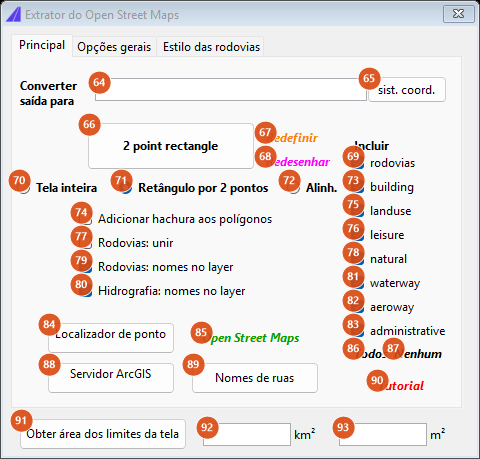
Com os padrões de fábrica: retângulo por dois pontos, todas as famílias marcadas, nomes de via no layer.
| # | Controle | O que faz |
|---|---|---|
| 64 | Converter saída para | O sistema de coordenadas do desenho. Vem preenchido do eixo, do projeto ou do último usado. Vazio, o comando recusa e pinta a caixa de azul-claro. |
| 65 | sist. coord. | Abre o formulário de sistemas de coordenadas; ao voltar, 64 é reatualizado. |
| 66 | (botão grande) | Executa. O rótulo segue a área escolhida: Entire screen, 2 point rectangle ou Alignment — em inglês, também no produto em português. |
| 67 | Redefinir | Apaga o que a última execução desenhou, hachuras incluídas, mais o grupo criado pela união de vias. |
| 68 | Redesenhar | Não disponível nesta versão. |
| 69 | rodovias | Busca as vias (highway). |
| 70 | Tela inteira | Área = a extensão da vista atual. |
| 71 | Retângulo por 2 pontos | Área = um retângulo pedido no desenho. Padrão. |
| 72 | Alinh. | Área = um corredor em torno de um alinhamento ou polyline escolhido. |
| 73 | building | Edificações. Marcada, aperta os limites de área (ver Limites de área). |
| 74 | Adicionar hachura aos polígonos | Hachura SOLID associativa em cada feição fechada cuja família admita hachura — só natural, building e as feições sem etiqueta alguma. Vias, hidrografia, aeródromos, ciclovias, calçadas e tudo o que cair em "outros" (uso do solo e lazer incluídos) nunca são hachurados. |
| 75–76 | landuse, leisure | Uso do solo e lazer. |
| 77 | Rodovias: unir | Depois de desenhar, converte cada via em contorno da sua largura e faz a união das regiões no layer GIS_OSM_HIGHWAY. Ver Como as opções se combinam. |
| 78 | natural | Feições naturais. |
| 79 | Rodovias: nomes no layer | O layer da via passa a ser GIS_OSM_HIGHWAY_<TIPO>_<nome>; desmarcada, todas as vias caem em GIS_OSM_HIGHWAY. Marcada por padrão, e mutuamente exclusiva com 77. |
| 80 | Hidrografia: nomes no layer | O mesmo para GIS_OSM_WATERWAY_<TIPO>_<NOME>. Marcada por padrão. |
| 81–82 | waterway, aeroway | Hidrografia e aeródromos. |
| 83 | administrative | Marcada por padrão; não disponível nesta versão — limites administrativos não são buscados. |
| 84 | Localizador de ponto geo | Abre o identificador de coordenadas. |
| 85 | Open Street Maps | Abre openstreetmap.org no ponto médio da última consulta. Antes da primeira execução não faz nada. |
| 86 | Todos | Marca as oito caixas da coluna Incluir. |
| 87 | Nenhum | Desmarca as oito. |
| 88 | Servidor ArcGIS Online | Abre CAPCAD_GEO_ARCGIS_SERVER. |
| 89 | Nomes de ruas | Abre a página Logradouros do formulário de rótulos. |
| 90 | Tutorial | Abre o vídeo do CapCad. Só no produto brasileiro; nas demais culturas não faz nada. |
| 91 | Obter área dos limites da tela | Mede a vista atual e preenche 92, 93 e 102. Está no rodapé, visível nas três abas. |
| 92 | (km²) | A área da vista em quilômetros quadrados. |
| 93 | (m²) | A mesma área em metros quadrados. |
Aba 2: Opções gerais
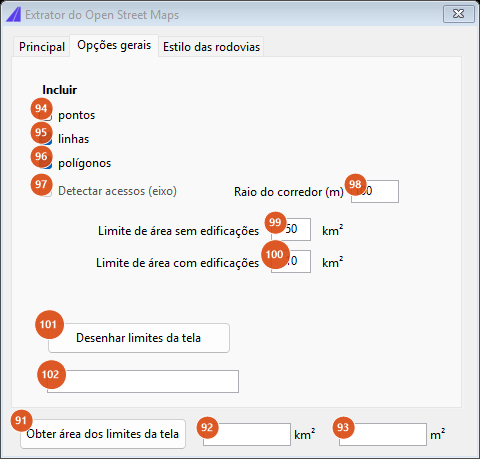
As caixas de limite de área são informativas: os limites que o comando aplica são os da tabela em Como as opções se combinam.
| # | Controle | O que faz |
|---|---|---|
| 94 | pontos | Não disponível nesta versão: pontos soltos do OSM não são desenhados. |
| 95 | linhas | Desenha as feições abertas. Marcada por padrão; desmarcada, só polígonos entram. |
| 96 | polígonos | Desenha as feições fechadas. Marcada por padrão. |
| 97 | Detectar acessos (eixo) | Roda o detector de acessos sobre o corredor e persiste o resultado no eixo, desenhando os vetores de fluxo no layer GIS_ACESSOS (cor 1). Só habilita em modo Alinh. (72). |
| 98 | Raio do corredor (m) | O valor que a pergunta do corredor traz como padrão. Padrão 100. |
| 99 | Limite de área sem edificações | Mostra 50. Informativo — ver Notas. |
| 100 | Limite de área com edificações | Mostra 10. Informativo — ver Notas. |
| 101 | Desenhar limites da tela | Mede a vista e desenha o retângulo correspondente no desenho. |
| 102 | (largura,altura) | As dimensões da vista, preenchidas por 91 e por 101. |
Aba 3: Estilo das rodovias
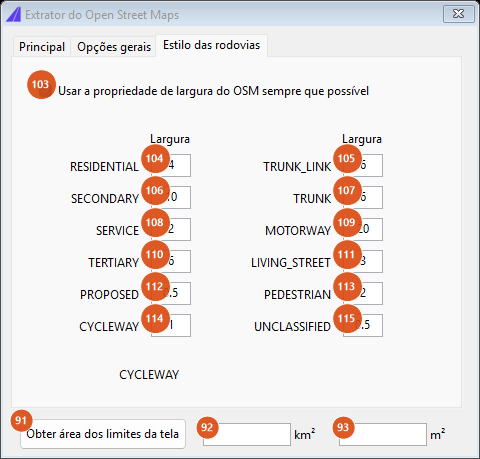
As larguras viram a ConstantWidth da polyline desenhada. Os valores de fábrica são os da tabela abaixo.
| # | Controle | O que faz |
|---|---|---|
| 103 | Usar a propriedade de largura do OSM sempre que possível | Marcada por padrão; não disponível nesta versão — a largura vem sempre desta tabela. |
| 104–115 | RESIDENTIAL, SECONDARY, SERVICE, TERTIARY, PROPOSED, CYCLEWAY, TRUNK_LINK, TRUNK, MOTORWAY, LIVING_STREET, PEDESTRIAN, UNCLASSIFIED | A largura, em unidades de desenho, de cada tipo de via. Vírgula é aceita como separador decimal. Um tipo de via que não esteja nesta tabela — primary, por exemplo — recebe 0,5. Zero é um valor válido e significa "sem largura". |
Conversor de dados geo — CAPCAD_GEO_CONVERT_DATA
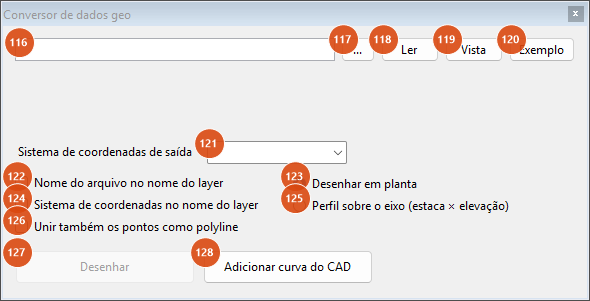
Sem arquivo carregado: Desenhar (127) está desabilitado.
| # | Controle | O que faz |
|---|---|---|
| 116 | (arquivo) | O caminho do .kml ou .gpx. Aspas em volta de um caminho colado são removidas sozinhas. Fundo vermelho enquanto o arquivo não existir, branco quando existir. Enter processa. |
| 117 | … | Abre a caixa de seleção de arquivos, filtrada em *.kml;*.gpx, e processa o escolhido. |
| 118 | Ler | Processa de novo o arquivo de 116. |
| 119 | Vista | Abre o arquivo no Bloco de Notas. |
| 120 | Exemplo | Baixa do servidor CapCad um GPX de exemplo para a pasta Exports, aponta 116 para ele e o processa. |
| 121 | Sistema de coordenadas de saída | O sistema em que os pontos e as linhas serão desenhados. Preenchido com o do projeto e, quando as coordenadas do arquivo indicam um único fuso possível, sobrescrito por ele com a caixa em verde. Vazio, Desenhar recusa. |
| 122 | Nome do arquivo no nome do layer | Acrescenta -<nome do arquivo> ao nome dos dois layers. |
| 123 | Desenhar em planta | Desenha em planta. Padrão. |
| 124 | Sistema de coordenadas no nome do layer | Acrescenta -<sistema> ao nome dos dois layers. Combinado com 122, os dois sufixos entram nessa ordem. |
| 125 | Perfil sobre o eixo (estaca × elevação) | Projeta cada ponto carregado perpendicularmente sobre o eixo do projeto (tolerância 100) e desenha uma polyline estaca × elevação × 10, acompanhada da malha e da planimetria do perfil. Exige eixo no projeto. Só no AutoCAD. |
| 126 | Unir também os pontos como polyline | Além dos pontos, desenha uma polyline passando por todos eles, na ordem do arquivo, no layer de linhas. |
| 127 | Desenhar | Executa. Habilita só depois que um arquivo é lido com sucesso (ou que uma curva do CAD é adicionada por 128). |
| 128 | Adicionar curva do CAD | Pede uma curva no desenho e a soma ao conjunto carregado, guardando as cotas de cada vértice para o modo perfil. A curva vem marcada como "já no sistema do desenho" e não é reprojetada. Só no AutoCAD. |
Como as opções se combinam
A importação do ArcGIS
A Biblioteca GIS e o Assistente do ArcGIS Server compartilham a mesma execução:
- Sem sistema de coordenadas de saída, nada acontece — o comando pede que você escolha um. Escolhendo
WGS-84, ele confirma antes (o desenho ficará em graus). - Envelope. Nos modos Tela e Retângulo, os dois cantos são convertidos para latitude/longitude e viram o envelope da consulta. Falhando essa conversão, o comando informa "Envelope conversion failed" e para.
- Guardas de tamanho. Todo o espaço com mais de 1 000 feições pede confirmação. A resposta do servidor acima de 100 MB é recusada; acima de 10 MB, o comando estima o tempo e pergunta se você quer seguir.
- A consulta vai sempre com
outSR=4326: os dados chegam em WGS-84 e a conversão para o sistema do desenho é feita aqui, vértice a vértice. - Layers. Com um campo escolhido, cada feição vai para
GIS_<campo>-<valor>. Sem campo escolhido, a Biblioteca GIS usa a descrição da predefinição (GIS_<descrição>) e o Assistente do ArcGIS Server, que não tem descrição a oferecer, joga tudo num layer chamado apenasGIS_. Caracteres inválidos de nome de layer são removidos. - Camadas de pontos (
esriGeometryPoint) viram POINTs — e, nesta versão, no layer corrente, sem cor e sem transparência. - Cor e transparência. As cores aleatórias sorteiam ACI 1 a 250 por feição. A transparência só vem pela Biblioteca GIS, sempre.
- Fusos UTM, quando pedidos e no produto brasileiro: os meridianos vão para
GIS_UTMZONES_<sistema>(cor 64) e os números dos fusos paraGIS_FUSOS_TXT(cor 51), ambos em cinza, com altura de texto 2 em saída WGS-84 e 200 000 em saída projetada. - Ao final, uma caixa informa quantos itens foram desenhados, em que sistema, e em quantos segundos.
O que o OSM desenha, e onde
A etiqueta da feição decide o layer, a largura e se ela pode ser hachurada. A ordem é a de baixo, e a primeira que casar vence:
| Etiqueta OSM | Layer | Cor (ACI) | Largura | Hachura |
|---|---|---|---|---|
highway |
GIS_OSM_HIGHWAY_<TIPO>_<nome> |
253 | da aba Estilo das rodovias | não |
waterway |
GIS_OSM_WATERWAY_<TIPO>_<NOME> |
140 | 6 | não |
aeroway |
GIS_OSM_AEROWAY_<TIPO> |
131 | — | não |
natural |
GIS_OSM_NATURAL_<TIPO> |
141 se WATER, senão 71 |
— | sim |
bicycle |
GIS_OSM_BICYCLE_<TIPO> |
0 | — | não |
foot |
GIS_OSM_FOOT_<TIPO> |
0 | — | não |
building |
GIS_OSM_BUILDING (ou _<TIPO> quando não é yes) |
21 | — | sim |
| qualquer outra | GIS_OSM_OTHER_<CHAVE>_<VALOR> |
31 | — | não |
| sem etiqueta alguma | GIS_OSM_OTHER_UNKNOWN |
31 | — | sim |
As feições de landuse e leisure caem na linha qualquer outra, com o layer formado pela primeira etiqueta da feição.
Os limites de área do OSM
O comando mede a área antes de consultar o servidor e recusa ou pergunta conforme a tabela. O que muda tudo é a caixa building (73): edificações multiplicam o volume de dados.
| sem edificações | com edificações | |
|---|---|---|
| Área mínima | 2 000 m² (abaixo disso, recusa) | 2 000 m² |
| Acima disto, pergunta | 5 km² | 1 km² |
| Acima disto, recusa | 500 km² | 300 km² |
No modo corredor, a área é estimada como comprimento do alinhamento × 2 × raio, e os mesmos limites valem.
"Rodovias: unir"
Marcada 77, depois do desenho cada via vira o contorno da sua largura:
- Via fechada de fato produz dois anéis: o maior entra na união, o menor fica desenhado no layer da via, e a polyline original é apagada.
- Via aberta com largura produz um contorno, que entra na união, e a original é apagada.
- Via com largura zero fica como está.
Os contornos reunidos passam pela união de regiões no layer GIS_OSM_HIGHWAY, com uma barra "Merging roads…", e o resultado recebe um identificador de grupo — é ele que Redefinir (67) usa para apagar a união. Vias que não puderam ser contornadas são contadas na linha de comando e ficam como foram desenhadas.
O que o conversor de arquivos desenha
Arquivo .kml |
Arquivo .gpx |
|
|---|---|---|
| Pontos | GEO_POINTS_KML<sufixo>, RGB 246,90,90 |
GEO_POINTS_GPX<sufixo>, RGB 245,222,92 |
| Linhas | GEO_LINES_KML<sufixo>, mesma cor, lineweight 0,50 |
GEO_LINES_GPX<sufixo>, mesma cor, lineweight 0,50 |
Os pontos são desenhados com a cota que o arquivo trouxer, e a variável PDMODE é levada a 3 para que apareçam como cruzes. A vista só é enquadrada quando alguma linha foi desenhada — um arquivo só de pontos não move a tela.
Lembrado entre sessões
A Biblioteca GIS e o Assistente do ArcGIS Server guardam suas opções ao fechar (área, zoom, cores, texto do polígono, fusos UTM, token, sistema de coordenadas). O Extrator do OSM guarda praticamente tudo — famílias marcadas, opções gerais e as doze larguras de via; ficam de fora as caixas de leitura da tela e as coordenadas do último link. O Conversor de dados geo não guarda nada: o caminho do arquivo, o fuso e as caixas voltam vazios a cada abertura.
O sistema de coordenadas escolhido na Biblioteca GIS e no Conversor também vira o "último usado" da sessão, que os demais comandos GIS aproveitam.
Notas
- Nem todo sistema da lista converte de fato. A caixa de sistema de coordenadas destes formulários oferece
WGS-84,BNGe os 120 fusosUTM-01SaUTM-60N. A conversão, porém, só cobre SIRGAS 2000 e SAD69 nos fusos 17 a 25 Sul e 11 a 22 Norte — a cobertura sul-americana.WGS-84funciona porque a saída em graus não passa por conversão nenhuma;BNGe qualquer fuso fora daquelas faixas não convertem, e o resultado é um "Envelope conversion failed" ou uma importação que descarta todas as feições. Na prática, useUTM-17SaUTM-25SeUTM-11NaUTM-22N. - A transparência de 50% é sempre aplicada pela Biblioteca GIS. Mesmo sem nunca abrir o painel de opções, tudo o que este formulário importa entra no desenho com 50% de transparência. Quem quiser opacidade total precisa abrir Options ↔ e zerar a caixa 32. O Assistente do ArcGIS Server não aplica transparência nenhuma.
- As predefinições de hidrologia da Biblioteca GIS não importam por aqui. As três entradas Hidrologia: Rios e massas d'água, Hidrologia: Regiões hidrográficas e Hidrologia: Bacias remetem ao
CAPCAD_GEO_BR_DATA, aba Hidrografia. Ao selecioná-las, Todo o espaço e Tela são desabilitados e o modo passa a Retângulo; Adicionar ao CAD apenas mostra o recado. - Os pontos importados do ArcGIS ficam no layer corrente. Camadas de geometria de ponto são desenhadas como POINT sem atribuição de layer, cor ou transparência. Defina o layer corrente antes de importar uma camada de pontos.
ANDno construtor de condições da Biblioteca GIS não devolve nada. Desmarcar OR (7) montacampo='a' AND campo='b', que nenhum registro satisfaz. O botão só é útil quando você edita a cláusula à mão depois.- Os dois construtores de condição se comportam de forma diferente. Na Biblioteca GIS, Adicionar condição (9) reescreve a caixa; no Assistente do ArcGIS Server, Adicionar condição (55) acumula. Clicar duas vezes no assistente duplica a condição.
- Vários textos do Extrator do OSM estão em inglês no produto em português: o rótulo do botão grande (Entire screen / 2 point rectangle / Alignment) e todas as mensagens de progresso (Sending query…, Processing Open Street Maps data n/3…, Merging roads…). O painel de opções da Biblioteca GIS está inteiro em inglês.
- Três caixas do Extrator do OSM não estão disponíveis nesta versão: administrative (83), pontos (94) e Usar a propriedade de largura do OSM sempre que possível (103); Redesenhar (68) também não. A aba Estilo das rodovias não traz
PRIMARY— viasprimaryrecebem a largura padrão 0,5. - As caixas de limite de área do OSM (99 e 100) são informativas. Os limites aplicados são os da tabela acima (5 e 1 km² para perguntar, 500 e 300 km² para recusar); editar as caixas não muda nada.
- Os layers de ciclovia e de calçada nascem com cor 0 (ByBlock) —
GIS_OSM_BICYCLEeGIS_OSM_FOOT; ajuste-a no gerenciador de layers se precisar. CAPCAD_GEO_OSM_IMPORTexige o módulo Rodoviário da licença. Os outros três comandos desta página não são gerados por licença.- Nos outros quatro CADs há menos comando. No BricsCAD, GstarCAD, ZWCAD e ARES Commander: o Extrator do OSM abre modal e o botão grande apenas fecha o formulário — os lançadores (65, 84, 88, 89), o Redefinir (67), as leituras da tela (91, 101) e as opções de hachura, união de vias, nomes no layer, larguras e linhas/polígonos não são aplicados; o desenho usa um nome de layer simplificado por etiqueta. No Conversor de dados geo, os botões Exemplo (120) e Adicionar curva do CAD (128) não estão disponíveis, e o modo Perfil responde que só existe no AutoCAD. A Biblioteca GIS e o Assistente do ArcGIS Server funcionam nos cinco.
- A API do OpenStreetMap é pública e tem fila. A consulta vai para a API Overpass pública com 180 s de tolerância; se falhar, o comando tenta uma vez em silêncio antes de desistir. Só são buscadas feições do tipo
way— nós isolados e relações ficam de fora. - A altitude do modo perfil vem do arquivo GPX, não do terreno: o CapCad usa a etiqueta
<ele>de cada ponto e exagera a escala vertical em 10×.