| Comandos | CAPCAD_BLOCK_TOOLS (utilidades de blocos) · CAPCAD_BLOCK_LOAD (carregar uma definição da biblioteca) · CAPCAD_BLOCK_ATTRIBUTE_EDIT (editar atributos) · CAPCAD_BLOCK_ATTRIBUTE_IMPORT (planilha → desenho) · CAPCAD_REFERENCE_PLACER (posicionador de referência) |
| Atalhos | CA para CAPCAD_BLOCK_ATTRIBUTE_EDIT (só no acad.pgp brasileiro). Os outros quatro não têm alias |
| Ribbon | aba CapCad › painel CAD Utilities › botão dividido Draw & Modify › os botões de CAPCAD_BLOCK_TOOLS, CAPCAD_BLOCK_ATTRIBUTE_EDIT e Reference Placer; no mesmo painel, botão dividido Tools › CAD Sheet Sync (CAPCAD_BLOCK_ATTRIBUTE_IMPORT); e aba CapCad › painel BIM › botão dividido Data › CapAttributes: Placa (CAPCAD_BLOCK_ATTRIBUTE_EDIT de novo). CAPCAD_BLOCK_LOAD não tem botão |
| Categoria | Vertical (CAPCAD_BLOCK_ATTRIBUTE_EDIT) · CAD Utils: Segment (CAPCAD_BLOCK_ATTRIBUTE_IMPORT) · NEW (CAPCAD_BLOCK_TOOLS, CAPCAD_REFERENCE_PLACER) · sem categoria (CAPCAD_BLOCK_LOAD) |
| Formulários | BlocksUtilitiesForm — "Utilidades de blocos", não modal, dez abas · CapAttributesForm — "Cap Atributos", modal · AttInForm — "Cap ATT-IN", não modal · RefPlacerForm — "Posicionador de referência", não modal |
| CADs | CAPCAD_BLOCK_ATTRIBUTE_EDIT e CAPCAD_REFERENCE_PLACER: AutoCAD, BricsCAD, GstarCAD, ZWCAD e ARES Commander. CAPCAD_BLOCK_TOOLS, CAPCAD_BLOCK_ATTRIBUTE_IMPORT e CAPCAD_BLOCK_LOAD: apenas AutoCAD (no ARES os dois primeiros respondem com o aviso de coming soon) |
| Também aberto por | o botão Trocar blocos da aba Options/Utils da Biblioteca Viária, que roda CAPCAD_BLOCK_TOOLS; o comando CAPCAD_BATCH_BLOCK, que abre o mesmo formulário na aba Inserir (ver Inserção em lote); e o botão CapSign do posicionador, que abre o CapSign |
Tudo o que se faz com bloco depois que ele já está no desenho. Exportar a biblioteca que o desenho virou, trocar uma definição por outra em todas as inserções, achar os blocos empilhados no mesmo ponto, corrigir os atributos de centenas de placas com uma planilha e encostar um desenho no outro sem medir.
- A troca de definição é o comando que falta no CAD. Um bloco antigo vira o novo em todas as inserções, com posição, giro, escala, layer e valores de atributo preservados — e o "novo" pode ser um arquivo
.dwgde fora do desenho. - Duplicados invisíveis aparecem. Dois blocos iguais no mesmo ponto se escondem um atrás do outro e dobram o quantitativo; aqui eles são listados por identificador e podem ser apagados de uma vez.
- A planilha volta para o desenho. O que saiu no relatório de entidades é editado no Excel e reaplicado pelo identificador — atributos, propriedades dinâmicas, texto e layer, tudo numa passada.
- Atributos em todas as cópias. Editar uma placa e propagar o valor para todas as referências do mesmo bloco é uma caixa de seleção.
- Encostar sem medir. O posicionador alinha duas seleções âncora a âncora, com um vão declarado em metros, e mostra as caixas envolventes desenhadas para você conferir antes de aceitar.
- A biblioteca resolvida por nome. O
CAPCAD_BLOCK_LOADprocura o.dwgna ordem de pastas do projeto e traz a definição para o desenho, dizendo de onde ela veio.
O que faz
| Comando | O que abre | Sobre o que trabalha |
|---|---|---|
CAPCAD_BLOCK_TOOLS |
Utilidades de blocos, aba Exportar | as definições de bloco do desenho e as referências no model space |
CAPCAD_BLOCK_LOAD |
nada — pergunta na linha de comando | a biblioteca de blocos do projeto |
CAPCAD_BLOCK_ATTRIBUTE_EDIT |
Cap Atributos (modal) | uma referência de bloco, ou todas as do mesmo nome |
CAPCAD_BLOCK_ATTRIBUTE_IMPORT |
Cap ATT-IN | qualquer entidade identificada por ObjectID ou HANDLE |
CAPCAD_REFERENCE_PLACER |
Posicionador de referência | duas seleções quaisquer, pela caixa envolvente |
CAPCAD_BLOCK_TOOLS — utilidades de blocos
Abre o formulário Utilidades de blocos já na aba Exportar. É o mesmo formulário de CAPCAD_BATCH_BLOCK, que o abre na aba Inserir — essa aba está documentada em Inserção em lote e não se repete aqui.
O formulário é não modal e há uma única instância por sessão: rodar o comando de novo traz a janela para a frente na aba pedida, com tudo o que você já tinha digitado. Ao abrir pela primeira vez, a lista de blocos e a lista do bloco substituto são preenchidas com as definições do desenho, e o campo de caminho recebe a pasta do desenho atual.
A numeração dos controles é contínua entre as abas: um número identifica o mesmo controle em todas as imagens desta seção.
Aba Exportar — a biblioteca que o desenho virou
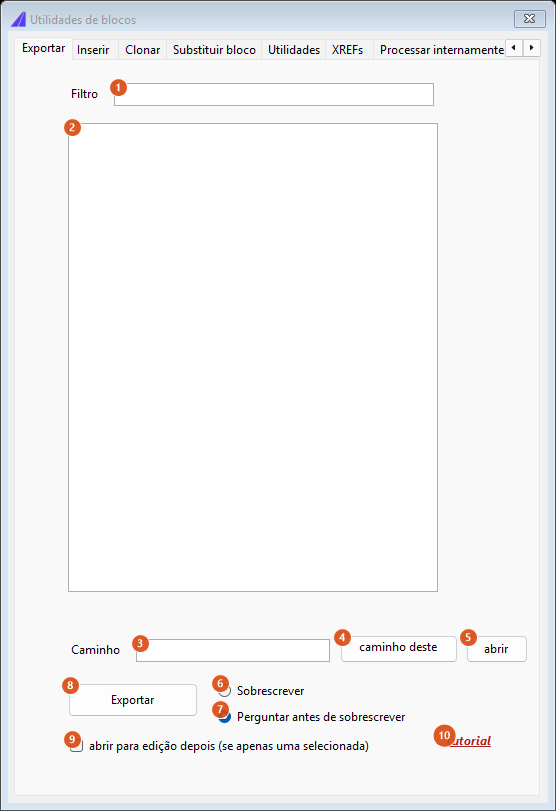
A lista aparece vazia fora do CAD: ela é preenchida com as definições do desenho ativo.
| # | Controle | O que faz |
|---|---|---|
| 1 | Filtro | Reduz a lista às definições cujo nome contenha o texto, sem diferenciar maiúsculas de minúsculas. Filtra enquanto você digita. |
| 2 | lista de blocos | As definições de bloco do desenho, em ordem alfabética. Ficam de fora os layouts, os xrefs e os blocos anônimos (nomes começados por *). Aceita seleção múltipla. |
| 3 | Caminho | A pasta de destino. Vem preenchida com a pasta do desenho aberto. |
| 4 | caminho deste dwg | Devolve o campo 3 à pasta do desenho aberto. |
| 5 | abrir | Abre a pasta de 3 no Explorer. |
| 6 | Sobrescrever | Um arquivo que já exista é apagado e regravado sem perguntar. |
| 7 | Perguntar antes de sobrescrever | O padrão. Para cada arquivo que já exista, pergunta Overwrite <nome>.dwg?; respondendo não, aquele bloco é pulado. |
| 8 | Exportar | Confirma quantas definições vão ser processadas e grava cada uma como <caminho>\<nome do bloco>.dwg (um WBLOCK da definição, na versão de DWG atual do CAD). Ao fim informa Completed, ou a contagem e a lista dos que falharam. Caminho vazio ou inexistente e lista sem seleção param antes de começar. |
| 9 | abrir para edição depois (se apenas uma selecionada) | Só age quando exatamente uma definição foi selecionada e exportada com sucesso: o .dwg recém-gravado é aberto no CAD e o formulário se fecha. |
| 10 | Tutorial | Abre o site do CapCad no navegador. |
Aba Clonar — copiar uma definição
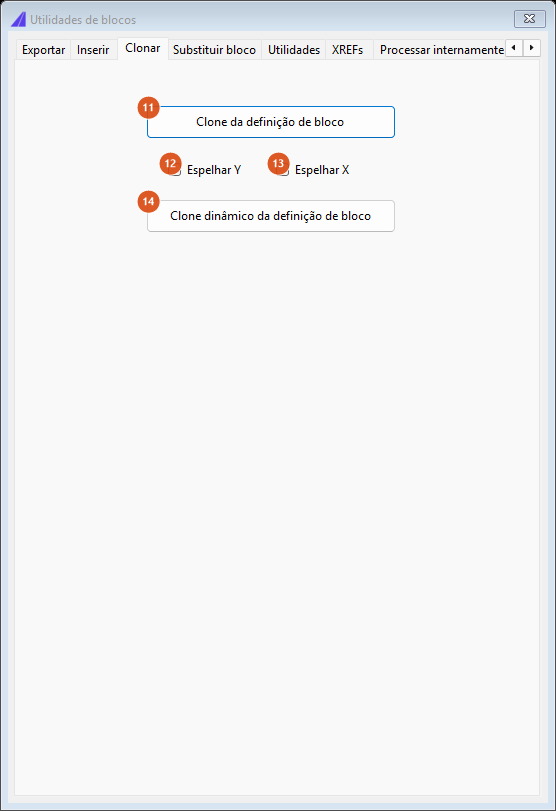
| # | Controle | O que faz |
|---|---|---|
| 11 | Clone da definição de bloco | Abre uma lista com as definições do desenho, pede o nome novo (sugerindo <nome>_2) e cria uma definição nova com uma cópia de todas as entidades da original. Caracteres inválidos são retirados do nome. Bloco dinâmico não é aceito, e um nome já em uso encerra a operação em silêncio. |
| 12 | Espelhar Y | Espelha a cópia em torno do eixo Y — esquerda vira direita. |
| 13 | Espelhar X | Espelha a cópia em torno do eixo X — de cabeça para baixo. |
| 14 | Clone dinâmico da definição de bloco | Pede uma referência no desenho e congela o estado atual dela numa definição estática nova, chamada <nome>_static (_static2, _static3… se o nome já existir). A referência é recriada no mesmo ponto, com o mesmo giro, escala e layer, levando os valores dos atributos, e a original é apagada. As caixas 12 e 13 não valem aqui. |
Aba Substituir bloco — trocar uma definição por outra
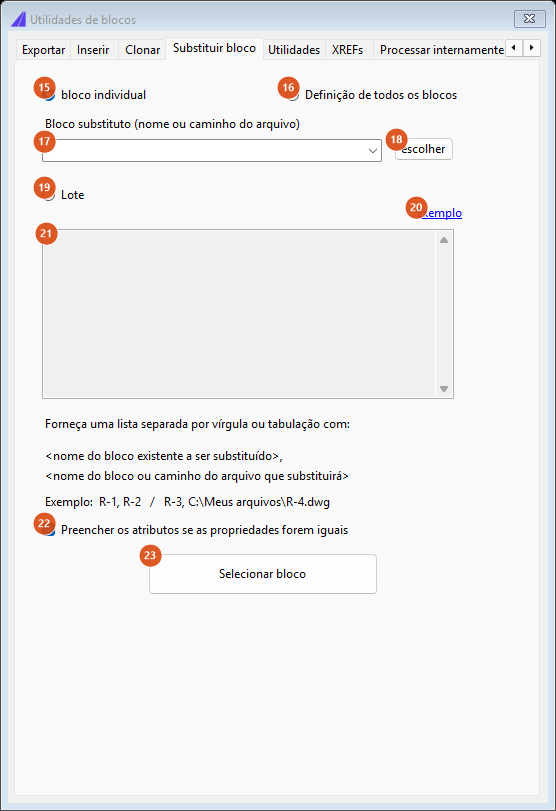
O quadro de lote (21) só fica habilitado com Lote (19) marcado; nos outros dois modos quem vale é a linha do bloco substituto (17, 18).
| # | Controle | O que faz |
|---|---|---|
| 15 | bloco individual | O padrão. Você escolhe uma referência no desenho e só ela é trocada. |
| 16 | Definição de todos os blocos | Você escolhe uma referência e todas as referências com o mesmo nome passam a apontar para a definição substituta. |
| 17 | bloco substituto | O nome de uma definição já presente no desenho ou o caminho completo de um .dwg — nesse caso o arquivo é importado como definição. Desabilitado no modo Lote. |
| 18 | escolher | Pede uma referência no desenho e põe o nome efetivo dela no campo 17. |
| 19 | Lote | Liga o modo de lote: a caixa 21 passa a valer e 17/18 se desabilitam. |
| 20 | Exemplo | Escreve na caixa 21 duas linhas de exemplo, uma delas com caminho de arquivo. |
| 21 | caixa de lote | Uma troca por linha, no formato bloco antigo, bloco novo — a vírgula pode ser uma tabulação, e o "bloco novo" também pode ser um caminho de .dwg. Linhas sem separador entram no relatório como INVALID LINE. |
| 22 | Preencher os atributos se as propriedades forem iguais | Marcada por padrão: leva os valores dos atributos do bloco antigo para o novo, casando pela tag. Só tem efeito no modo 15; nos modos 16 e Lote os atributos são sempre remontados a partir da nova definição e recarregados por tag. |
| 23 | Selecionar bloco | Executa. Nos modos 15 e 16 o formulário se esconde e pede a referência; no modo Lote nada é pedido — as linhas são processadas de uma vez e abre-se a janela Block replace report, com o resultado de cada linha. |
O bloco substituto entra sempre no mesmo ponto de inserção, giro, escala e layer do que saiu. Um bloco substituto que não exista nem no desenho nem como arquivo devolve Block file to be inserted not found, e trocar um bloco por ele mesmo devolve o aviso de que os dois nomes são iguais.
Aba Utilidades
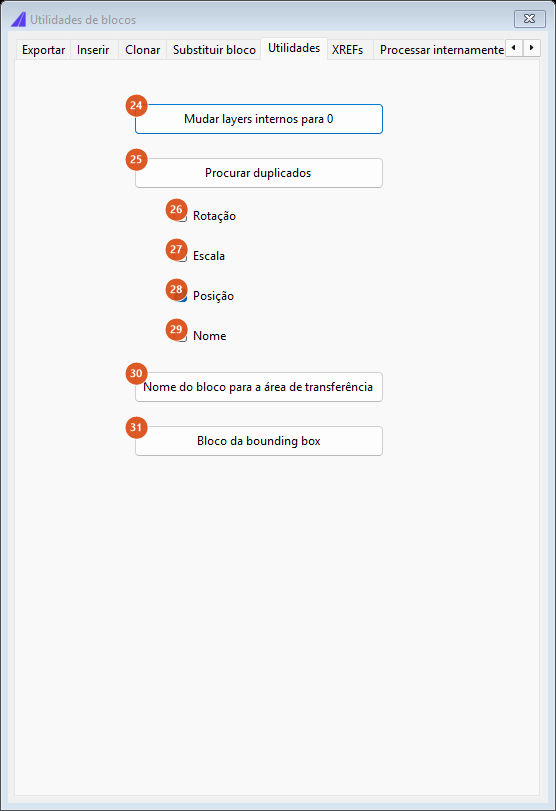
| # | Controle | O que faz |
|---|---|---|
| 24 | Mudar layers internos para 0 | Pergunta a layer (sugerindo 0) e percorre todas as definições de bloco do desenho, menos layouts e xrefs. Só as polylines são movidas, e só elas passam a ter cor ByLayer. Linhas, arcos, textos e hachuras dentro do bloco ficam como estão. A layer é criada se não existir. |
| 25 | Procurar duplicados | O mesmo que o botão 43 da aba Duplicados: varre o model space, lista os duplicados na aba Procurar e avisa quantos achou. |
| 26–29 | Rotação, Escala, Posição, Nome | Sem efeito nesta versão. A chave de duplicidade é fixa (ver abaixo). |
| 30 | Nome do bloco para a área de transferência | Pede uma referência e copia o nome efetivo dela para a área de transferência, repetindo-o na linha de comando. Num bloco dinâmico é o nome da definição, não o do bloco anônimo. |
| 31 | Bloco da bounding box | Pede uma referência e desenha o retângulo da caixa envolvente da definição, transformado pela posição, giro e escala daquela referência. Hachuras, textos, mtextos e definições de atributo ficam fora do cálculo, e num bloco dinâmico vale a definição de base, não o estado atual. O retângulo sai na layer corrente. |
Aba XREFs
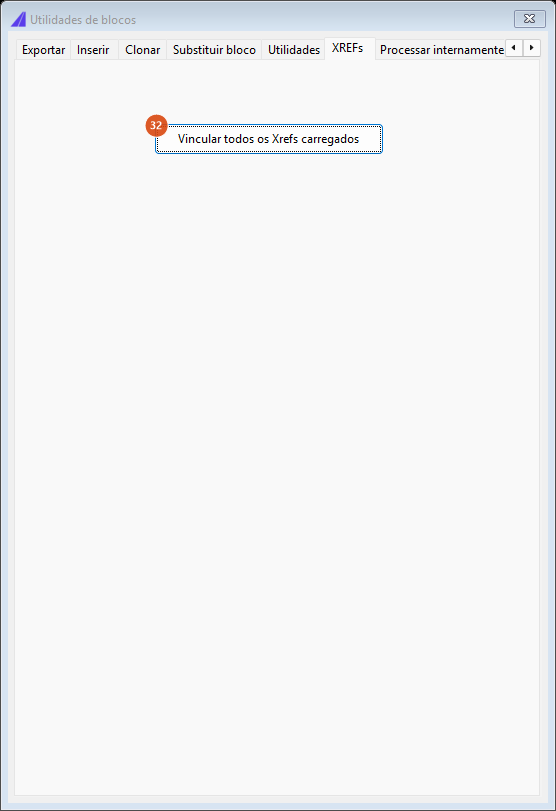
| # | Controle | O que faz |
|---|---|---|
| 32 | Vincular todos os Xrefs carregados | Resolve e vincula (bind) de uma vez todas as referências externas carregadas, e informa quantas foram. |
Aba Processar internamente — trocar uma cor dentro dos blocos
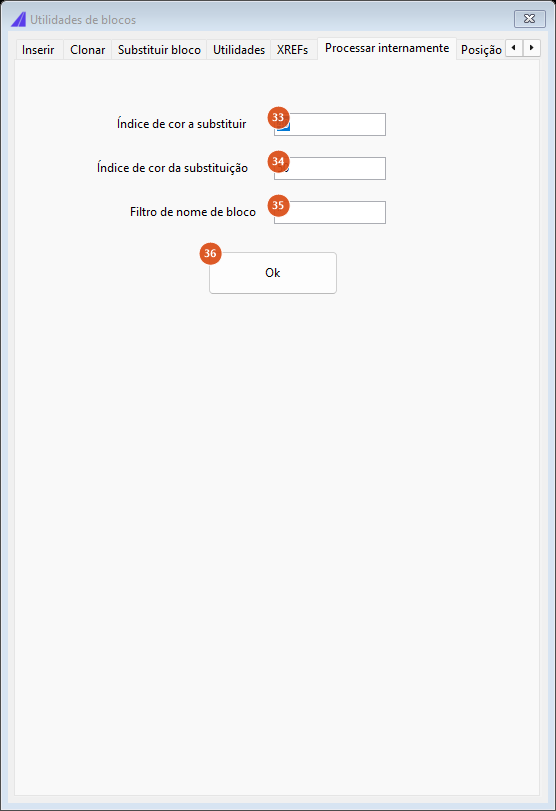
| # | Controle | O que faz |
|---|---|---|
| 33 | Índice de cor a substituir | Índice ACI de origem. Padrão 40. |
| 34 | Índice de cor da substituição | Índice ACI de destino. Padrão 50. |
| 35 | Filtro de nome de bloco | Padrão *. Aceita os curingas * e ? sobre o nome da definição. |
| 36 | Ok | Executa e informa quantas entidades mudaram. Um dos dois índices não numérico para com Invalid input data. |
Apesar do rótulo genérico, só as hachuras dentro das definições que casam com o filtro são recoloridas. Nenhuma outra entidade é tocada.
Aba Posição — levar blocos a um ponto
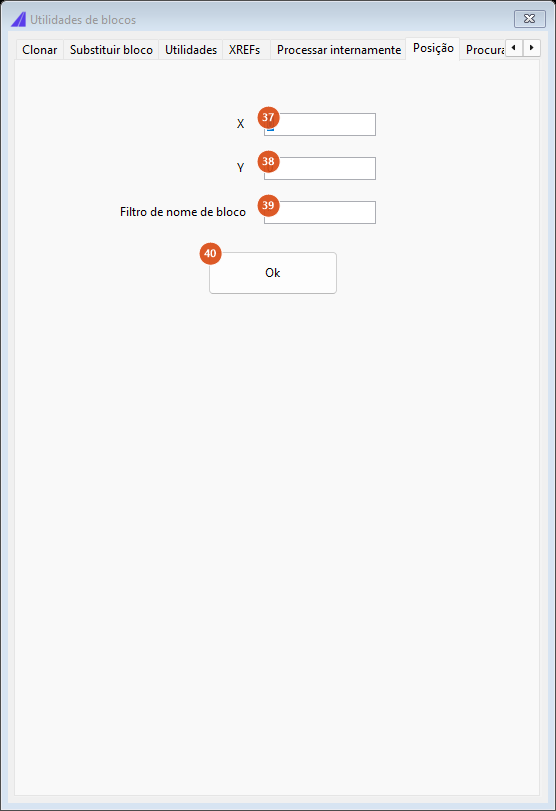
| # | Controle | O que faz |
|---|---|---|
| 37 | X | O X de destino. Padrão 0. Lido com ponto decimal. |
| 38 | Y | O Y de destino. Padrão 0. |
| 39 | Filtro de nome de bloco | Sem efeito nesta versão: todos os blocos da seleção são movidos, qualquer que seja o nome. |
| 40 | Ok | Esconde o formulário, pede uma seleção e move cada referência de bloco dela para o ponto X/Y, mantendo o Z de cada uma. Informa quantos blocos moveu. |
Todos os blocos selecionados vão para o mesmo ponto — eles ficam empilhados. É um comando de arrumação, não de distribuição.
Aba Procurar — o resultado da busca de duplicados
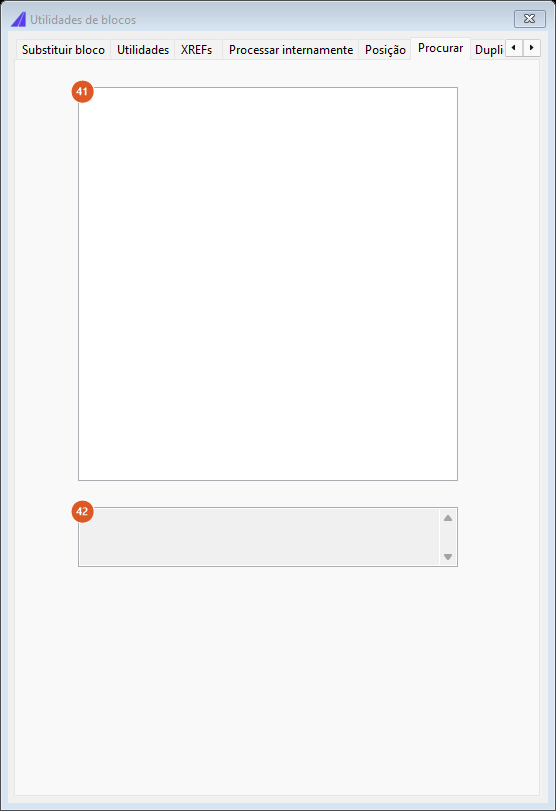
| # | Controle | O que faz |
|---|---|---|
| 41 | lista de resultados | Uma linha por referência duplicada, no formato identificador + tabulação + nome do bloco. É preenchida pelos botões 25 e 43, que trazem o formulário para esta aba. |
| 42 | detalhe | O total encontrado. |
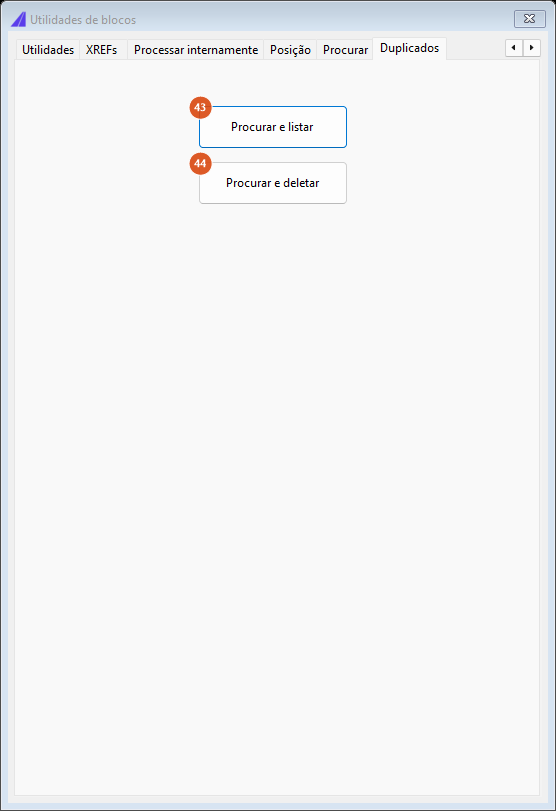
Aba Duplicados
| # | Controle | O que faz |
|---|---|---|
| 43 | Procurar e listar | Varre o model space, preenche a aba Procurar e avisa quantas referências duplicadas existem. Não apaga nada. |
| 44 | Procurar e deletar | A mesma varredura, mas apaga todas as cópias depois da primeira — a original de cada grupo fica. Avisa quantas apagou e não lista nada. |
Duas referências são consideradas duplicadas quando coincidem em nome efetivo do bloco, ponto de inserção (X, Y e Z), giro e escala em X e Y, tudo arredondado a quatro casas decimais. Só o model space é varrido.
CAPCAD_BLOCK_LOAD — carregar uma definição da biblioteca
Comando de diagnóstico, sem botão de ribbon e sem formulário. Ele pergunta Block name to load: na linha de comando e traz a definição do bloco para o desenho — sem inserir nada. O .dwg final do nome pode ser digitado ou não.
A procura segue a mesma ordem de pastas que a Biblioteca Viária e a inserção em lote usam:
- definição já presente no desenho;
- pasta
Support\Dwginstalada com o CapCad; - pasta de inscrições no pavimento do projeto;
- a subpasta
viariodela; - pasta de biblioteca do projeto;
- a subpasta
viariodela; - as subpastas imediatas da pasta de biblioteca.
O .dwg encontrado é importado como definição de bloco de mesmo nome, com as unidades travadas em metros. A linha de comando responde Loaded '<nome>' from: <caminho> — ou Loaded '<nome>' from: (already in drawing) quando a definição já existia, ou Block '<nome>' not found in any project folder.
É a maneira mais direta de descobrir de qual pasta um bloco está vindo quando duas pastas da biblioteca têm arquivos de mesmo nome.
CAPCAD_BLOCK_ATTRIBUTE_EDIT — Cap Atributos
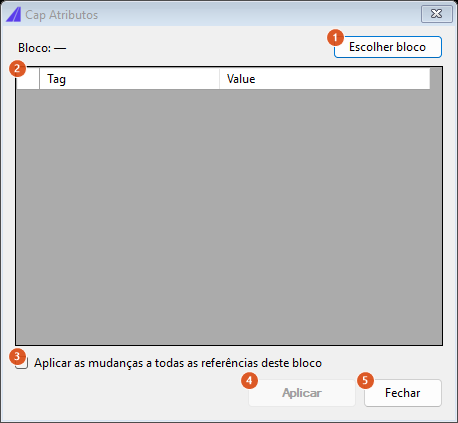
O formulário é modal: enquanto ele está aberto o desenho não aceita comandos. Ao pedir o bloco ele se esconde e volta sozinho.
| # | Controle | O que faz |
|---|---|---|
| 1 | Escolher bloco | Esconde o formulário e pede uma referência de bloco no desenho (qualquer outra entidade é recusada). A grade é preenchida com os atributos daquela referência e o rótulo do topo passa a mostrar o nome efetivo do bloco. |
| 2 | grade Tag / Value | Um atributo por linha. Edite a coluna de valor. Os valores são casados de volta pela tag, então a coluna de tag não deve ser mexida. |
| 3 | Aplicar as mudanças a todas as referências deste bloco | Além da referência escolhida, aplica os mesmos valores a todas as outras referências do model space com o mesmo nome efetivo. |
| 4 | Aplicar | Grava. Fica desabilitado até um bloco com pelo menos um atributo ser escolhido. Só conta os atributos cujo valor realmente mudou. |
| 5 | Fechar | Fecha. Nada é desfeito. |
A linha de baixo é a barra de estado: ela mostra quantos atributos o bloco tem, ou quantos atributos foram gravados em quantos blocos.
Atributos constantes não aparecem na grade — eles fazem parte da definição e não têm valor por referência.
Não disponíveis nesta versão: as listas de valores vindas do CapCloud, a cópia de atributos entre blocos, o "aplicar a todos os blocos" de qualquer nome e o gerenciador de revisões.
CAPCAD_BLOCK_ATTRIBUTE_IMPORT — Cap ATT-IN
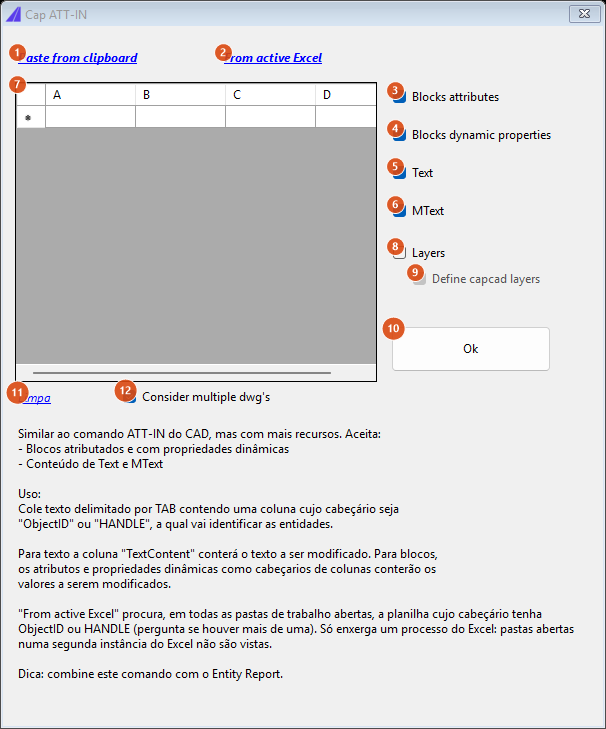
O texto explicativo dentro do formulário é a documentação de origem do comando; a tabela abaixo detalha cada controle.
O comando faz o caminho inverso do relatório de entidades: você exporta, edita no Excel e devolve. A tabela é texto separado por tabulação, com uma linha de cabeçalho obrigatória.
Como a tabela é lida
- Uma coluna do cabeçalho tem de se chamar
ObjectIDouHANDLE— é ela que identifica a entidade. Sem essa coluna, nada é aplicado. - A coluna
TextContentcarrega o texto de umTextouMText. - A coluna
DWGdiz a que desenho a linha pertence (ver o controle 12). - Todas as demais colunas são lidas como tag de atributo ou como nome de propriedade de bloco dinâmico. É o cabeçalho que decide: uma coluna chamada
KMalimenta o atributoKM. - Linhas sem valor na coluna-chave são descartadas em silêncio.
Controles
| # | Controle | O que faz |
|---|---|---|
| 1 | Paste from clipboard | Substitui o conteúdo da grade pelo texto da área de transferência. |
| 2 | From active Excel | Procura, em todas as pastas de trabalho abertas, a planilha cujo cabeçalho tenha ObjectID ou HANDLE, e traz o conteúdo dela. Havendo mais de uma, pergunta qual. Só enxerga um processo do Excel: planilhas abertas numa segunda instância não aparecem. Nada encontrado: No valid data found. |
| 7 | grade | A tabela, com colunas letradas. Ctrl+V dentro da grade acrescenta linhas em vez de substituir. |
| 11 | Limpa | Esvazia a grade. |
| 3 | Blocks attributes | Ligado por padrão. Escreve o valor de cada coluna no atributo de mesma tag das referências de bloco. |
| 4 | Blocks dynamic properties | Ligado por padrão. O mesmo para propriedades de bloco dinâmico. Propriedades somente leitura são puladas; um valor numérico é lido com ponto decimal, e o que não for número entra como texto. |
| 5 | Text | Ligado por padrão. A coluna TextContent vira o conteúdo das entidades Text. |
| 6 | MText | Ligado por padrão. O mesmo para MText. |
| 8 | Layers | Desligado por padrão. Uma coluna chamada Layer passa a mover a entidade para a layer nomeada ali. |
| 9 | Define capcad layers | Só fica habilitado com 8 marcado. Cria a layer antes de mover a entidade. Só cria a layer: cor, tipo de linha e espessura ficam nos valores padrão. |
| 12 | Consider multiple dwg's | Ligado por padrão. Só são aplicadas as linhas cuja coluna DWG esteja vazia ou seja igual ao nome do arquivo aberto. Desmarcado, todas as linhas são aplicadas, venham do desenho que vierem. |
| 10 | Ok | Executa. Ao fim informa quantas entidades foram alteradas e, se for o caso, quantas chaves não foram encontradas no desenho. Com as cinco caixas de aplicação desmarcadas, para com Invalid input data. |
O formulário é não modal e há uma única instância por sessão.
CAPCAD_REFERENCE_PLACER — posicionador de referência
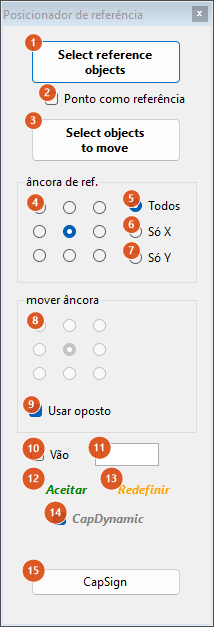
Os números 4 e 8 marcam as grades 3×3 inteiras, não a célula em que o balão está. A grade de baixo aparece esmaecida porque Usar oposto (9) vem marcado.
Ele alinha uma seleção ("objetos a mover") contra uma referência, pela caixa envolvente de cada uma: você escolhe um ponto de ancoragem na caixa da referência, um ponto de ancoragem na caixa do que vai se mover, e os dois pontos passam a coincidir.
O fluxo
- Select reference objects (1) — a referência. Com Ponto como referência (2) marcado, o botão passa a pedir um clique em vez de uma seleção, e a "caixa" da referência vira um quadrado microscópico em volta do ponto.
- Select objects to move (3) — o que vai se deslocar. Um ok aparece ao lado de cada botão quando a seleção foi feita: azul o da referência, laranja o dos objetos a mover — as mesmas cores dos retângulos desenhados no desenho.
- Escolha as âncoras (4 e 8), o eixo (5, 6, 7) e o vão (10, 11). Com CapDynamic (14) ligado, cada mudança já reposiciona a seleção no desenho.
- Aceitar (12) quando estiver bom.
Controles
| # | Controle | O que faz |
|---|---|---|
| 1 | Select reference objects / Click reference point | Pede a referência: uma seleção, ou um clique quando 2 está marcado. Cancelar deixa a referência vazia — o próximo cálculo avisa que faltam as duas seleções. |
| 2 | Ponto como referência | Troca a seleção de referência por um clique. O PDMODE é levado a 3 quando estiver em 0 ou 1, para o ponto ficar visível. |
| 3 | Select objects to move | Pede a seleção que vai se mover. A posição em que ela foi selecionada é guardada (ver 6 e 7). |
| 4 | grade âncora de ref. | A grade 3×3 do ponto de ancoragem na caixa da referência: canto, meio de aresta ou centro. O padrão é o centro. |
| 5 | Todos | O padrão: a seleção pode se mover nos dois eixos. |
| 6 | Só X | A seleção só se move na horizontal — o Y fica onde está. Marcar isto devolve antes a seleção ao lugar em que ela foi escolhida, desmarca o Vão (10) e o desabilita. |
| 7 | Só Y | O mesmo, na vertical. |
| 8 | grade mover âncora | A grade 3×3 do ponto de ancoragem na caixa do que se move. Fica desabilitada — e preenchida automaticamente — enquanto 9 estiver marcado. |
| 9 | Usar oposto | Marcada por padrão: a âncora de 8 passa a ser sempre a oposta da escolhida em 4 (canto superior direito da referência ↔ canto inferior esquerdo do que se move). É o que faz duas peças se encostarem em vez de se sobreporem. |
| 10 | Vão | Liga o afastamento entre as duas caixas. Clicar dentro do campo 11 marca esta caixa sozinho. Incompatível com 6 e 7. |
| 11 | valor do vão | O afastamento, em unidades do desenho. Padrão 1; aceita ponto ou vírgula decimal. Vale como distância livre entre as arestas que se encaram: cada caixa é inflada em metade do valor antes do cálculo. Enter neste campo recalcula. |
| 12 | Aceitar | Apaga os retângulos de conferência e larga a seleção de objetos a mover. Os objetos ficam exatamente onde foram colocados. |
| 13 | Redefinir | Faz a mesma coisa que 12 — não desfaz nada, não devolve os objetos ao lugar de origem. Para desfazer, use o U do CAD. |
| 14 | CapDynamic | Ligado por padrão: qualquer mudança de âncora, eixo ou vão reposiciona a seleção na hora. Desligado, aparece um botão Processar logo abaixo, que aplica sob demanda. |
| 15 | CapSign | Esconde o posicionador e abre o CapSign. Só funciona no AutoCAD. |
As caixas desenhadas
Depois de cada posicionamento, o comando desenha no model space, na layer corrente:
- a caixa envolvente da referência em azul (mais um
POINTazul, no modo de ponto); - a caixa envolvente do que se moveu em laranja.
As anteriores são apagadas antes de cada redesenho, e todas somem ao clicar em Aceitar, em Redefinir ou ao fechar o formulário. São entidades comuns do desenho — se o CAD fechar com o formulário aberto, elas ficam.
O que fica guardado entre sessões
CAPCAD_REFERENCE_PLACERguarda, nas preferências do usuário, o valor do vão e se a caixa Vão estava marcada. A gravação acontece ao fechar o formulário. As âncoras, o eixo, Usar oposto e CapDynamic voltam sempre aos valores de fábrica.CAPCAD_BLOCK_TOOLS,CAPCAD_BLOCK_ATTRIBUTE_EDIT,CAPCAD_BLOCK_ATTRIBUTE_IMPORTeCAPCAD_BLOCK_LOADnão guardam nada. Enquanto a sessão dura, porém, os formulários não modais mantêm o que você digitou.
Notas
- Onde o
CAfunciona. O atalhoCAparaCAPCAD_BLOCK_ATTRIBUTE_EDITexiste noacad.pgpbrasileiro; nas listas de atalhos em inglês e espanhol ele não foi incluído. - Prefira
HANDLEaObjectIDno Cap ATT-IN. O handle é gravado no arquivo e vale para sempre; oObjectIDé o ponteiro da entidade naquela sessão. Uma planilha exportada, salva e reaberta depois de fechar o desenho temObjectIDinválidos, e as linhas passam a apontar para entidades erradas ou para nada. - A caixa Define capcad layers cria a layer, mas não a estiliza. A layer nasce com as propriedades padrão do CAD. E, quando o CapCad está rodando em outro idioma, a layer criada recebe o nome traduzido enquanto a entidade não muda de layer, sem aviso. Use nomes de layer que já existam no desenho.
- O Cap ATT-IN não diz o que não conseguiu fazer. Ele conta as entidades alteradas e as chaves não encontradas; uma coluna com nome de tag que o bloco não tem, ou um valor que a propriedade dinâmica recusa, é ignorado em silêncio.
- O clone dinâmico (14) aceita bloco não dinâmico. Ele não confere se a referência escolhida é dinâmica: num bloco comum, ele simplesmente cria uma cópia da definição chamada
<nome>_static, troca a referência por ela e apaga a original. Confira o que escolheu. - As caixas de critério de duplicidade (26–29) não têm efeito. A chave é sempre nome + posição + giro + escala, a quatro casas. Marcar ou desmarcar não muda o resultado.
- Procurar e deletar não mostra o que apagou. O botão 44 informa só a contagem. Rode o 43 antes, leia a lista da aba Procurar, e só então apague.
- "Só polyline" e "só hachura". Mudar layers internos para 0 (24) mexe só em polylines e Processar internamente (36) só em hachuras, apesar dos rótulos genéricos.
- A aba Posição empilha, não distribui. Todas as referências selecionadas vão para o mesmo X/Y (37, 38), e o filtro de nome (39) não tem efeito.
- O posicionador não desfaz. Aceitar e Redefinir fazem exatamente a mesma coisa: limpam os retângulos e soltam a seleção. Os objetos permanecem onde o último cálculo os colocou. O caminho de volta é o
Udo CAD. - Nos outros CADs o posicionador é um pouco menor. No BricsCAD, GstarCAD, ZWCAD e ARES Commander o botão CapSign (15) não está disponível, e os retângulos de conferência não são apagados ao fechar o formulário — apague-os à mão.
- Vários textos continuam em inglês no produto em português: os rótulos dos dois botões grandes do posicionador (Select reference objects, Select objects to move), o rótulo Block: e as mensagens do Cap Atributos, todo o Cap ATT-IN, o título Block replace report e as caixas de aviso das utilidades de blocos.