| Comandos | CAPCAD_OFFSET (offset simples) · CAPCAD_OFFSET_ASSISTANT (Offset Assistant) · CAPCAD_OFFSET_VARIABLE (Offset Variable) |
| Atalhos | nenhum. O O do acad.pgp é o OFFSET nativo do CAD, não este comando |
| Ribbon | CAPCAD_OFFSET: nenhum botão — só pela linha de comando. CAPCAD_OFFSET_VARIABLE: aba CapCad › painel CAD Utilities › botão dividido Geometry › botão com a dica Offset Variable. CAPCAD_OFFSET_ASSISTANT: painel Road Marking › botão Vaga longitudinal (a dica de ferramenta diz Offset Assistant) |
| Categoria | CAPCAD_OFFSET_VARIABLE: CAD Utils: Segment. CAPCAD_OFFSET e CAPCAD_OFFSET_ASSISTANT: NEW |
| Formulários | OffsetAssistantForm — Offset Assistant, não modal, instância única, prévia ao vivo · OffsetVarForm — Offset Variável, não modal, instância única, duas abas. CAPCAD_OFFSET não tem formulário |
| CADs | CAPCAD_OFFSET: AutoCAD, BricsCAD, GstarCAD, ZWCAD e ARES Commander — com um comportamento diferente fora do AutoCAD (veja abaixo). CAPCAD_OFFSET_ASSISTANT e CAPCAD_OFFSET_VARIABLE: só AutoCAD; no ARES executá-los mostra um aviso de que não estão disponíveis nesta versão, e não estão disponíveis nos outros três |
| Também aberto por | nenhum. Afastar todos, nas Utilidades de curva, é o offset em lote, com regra de sinal diferente |
Três offsets para três problemas diferentes: um valor, dois valores em paralelo, ou um valor que abre ao longo da curva. Nenhum deles é o OFFSET do CAD com outro nome — todos trabalham com a representação de curva do CapCad, que carrega a curvatura de cada segmento.
- O CAD primeiro, o CapCad depois. O offset simples tenta o offset do próprio CAD e, quando ele recusa, cai no offset do CapCad — e diz na linha de comando qual dos dois respondeu.
- O truque das coordenadas grandes. Em coordenadas de projeto reais, com sete dígitos, um afastamento de poucos centímetros esbarra na precisão do número; o comando leva a curva para a origem, afasta e a traz de volta.
- Prévia ao vivo, não um resultado de uma vez. No assistente, cada valor digitado redesenha o par de linhas na hora; nada fica definitivo antes do Aceitar.
- Offset duplo com dois arranjos. Duas linhas a partir de um valor, ou duas linhas centradas nele — a diferença entre desenhar a partir do bordo e desenhar a partir do eixo da faixa.
- Layer e espessura no mesmo passo. As linhas nascem na layer escolhida, com a largura de polyline pedida, sem uma segunda passada de propriedades.
- Afastamento que varia. O offset variável abre linearmente de um valor a outro ao longo da curva — a geometria de um alargamento, de um taper ou de uma baia.
Offset simples — CAPCAD_OFFSET
O que faz
Desenha uma paralela de uma curva, à distância pedida. A curva de origem não é apagada.
- Execute
CAPCAD_OFFSET. Ao contrário do OFFSET nativo, ele pergunta a distância antes de pedir a curva: Offset value <…>. O valor sugerido é o da última vez — ele fica gravado nas preferências do usuário, e sobrevive a fechar o CAD. Na primeira execução o padrão é0. - Um valor zero encerra o comando sem desenhar nada.
- Select the curve: — linha, polyline ou arco. Qualquer outra coisa é recusada com Must be a line, polyline or arc.
- A paralela é desenhada e a linha de comando informa o resultado.
O sinal
Um valor positivo põe a paralela à direita do sentido de percurso da curva, isto é, da ordem dos seus vértices; um valor negativo, à esquerda. Note que ela é a contrária da que o Assistente de Offset e o Offset Variável usam — veja Notas.
Qual offset respondeu
No AutoCAD o comando tenta, nesta ordem:
- o offset do próprio CAD, com a curva transladada para a origem e o resultado transladado de volta;
- o mesmo offset sem a translação, se o primeiro falhar;
- o offset do próprio CapCad, se o CAD recusar as duas vezes.
A mensagem final diz qual deles trabalhou:
Offset by 3.5. (AutoCAD)
Offset by 3.5. (AutoCAD, 2nd attempt)
Offset by 3.5. (CapCad fallback — AutoCAD refused)
Quando nenhum consegue, a resposta é Could not offset that curve at this distance. Uma recusa é normal: um afastamento maior que o raio de uma curva côncava simplesmente não tem resposta.
Nos outros CADs (BricsCAD, GstarCAD, ZWCAD, ARES Commander) o comando usa diretamente o offset do próprio CapCad, sem tentar o offset nativo e sem a translação para a origem — o sinal e o valor lembrado são os mesmos, mas não há a anotação de qual offset respondeu.
Assistente de Offset — CAPCAD_OFFSET_ASSISTANT
O que faz
Uma janela de trabalho para desenhar uma ou duas paralelas de um trecho de curva, com prévia ao vivo: cada valor que você muda apaga as linhas anteriores e redesenha. Nada é definitivo até você clicar em Aceitar.
Três modos de escolher o trecho:
| Modo | O que o comando pede | O que vira o caminho |
|---|---|---|
| Geometria e 2 pontos (padrão) | a curva, depois dois pontos | o trecho entre os pés das perpendiculares dos dois pontos |
| Geometria e 1 ponto + ext | a curva, depois um ponto | o trecho que começa nesse ponto e segue pela extensão informada; Inverter direção faz a extensão correr para trás |
| Geometria total | só a curva | a curva inteira |
Uma geometria fechada é recusada.
Fluxo de trabalho
- Execute
CAPCAD_OFFSET_ASSISTANT. - Escolha o modo (2, 3 ou 6), o tipo (12 ou 13) e o arranjo (15 ou 16), e preencha Offset 1 (14) e, se for dupla, Offset 2 (17).
- Clique o botão grande (8) — a legenda dele muda conforme o modo. A janela se esconde e o CAD faz os pedidos.
- A prévia aparece. Continue mexendo nos valores: cada mudança redesenha.
- Aceitar (10) torna a prévia definitiva. Com Deleta input (11) marcada, a curva de origem é apagada nesse momento.
- Reset (9) apaga a prévia e esquece o caminho; é preciso selecionar de novo.
Os arranjos
Chamando d1 o Offset 1 e d2 o Offset 2:
| Tipo e arranjo | Linhas desenhadas |
|---|---|
| Simples | uma só, a d1 |
| Dupla · De lado | duas: a d1 e a d1 + d2 — a segunda medida a partir da primeira, como diz a etiqueta Relativo ao offset 1 |
| Dupla · Centralizado | duas: a d1 − d2/2 e a d1 + d2/2 — o par encavalado sobre a distância d1, com d2 de abertura entre elas |
Um valor positivo põe as linhas à esquerda do sentido de percurso; Inverte lado (7) troca os dois lados de uma vez, multiplicando tudo por −1.
O formulário
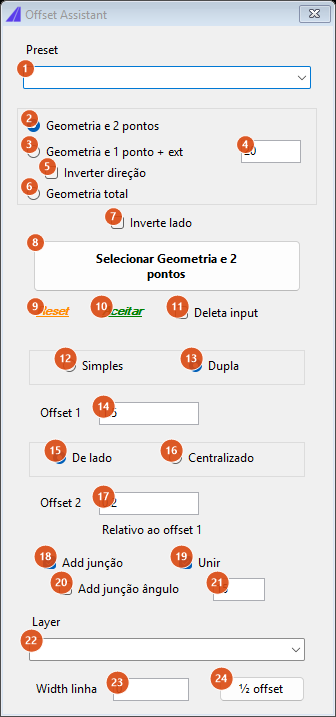
Os números abaixo referem-se a esta janela.
| # | Controle | O que faz |
|---|---|---|
| 1 | Preset | Não disponível nesta versão. A lista fica vazia. |
| 2 | Geometria e 2 pontos | Marcado de fábrica. Pede a curva e dois pontos; o caminho é o trecho entre eles. |
| 3 | Geometria e 1 ponto + ext | Pede a curva e um ponto; o caminho começa ali e segue pela extensão da caixa 4. |
| 4 | (extensão) | 20 de fábrica. Só é lida no modo 3. |
| 5 | Inverter direção | No modo 3, faz a extensão correr no sentido contrário ao da curva. Não tem efeito nos outros dois modos. |
| 6 | Geometria total | O caminho é a curva inteira, sem pontos. |
| 7 | Inverte lado | Espelha todas as linhas para o outro lado do caminho. Redesenha a prévia na hora. |
| 8 | (botão de seleção) | Esconde a janela e faz os pedidos no CAD. A legenda acompanha o modo: Selecionar Geometria e 2 pontos, Selecionar Geometria e 1 ponto ou Selecionar Geometria. |
| 9 | Reset | Apaga a prévia e esquece o caminho escolhido. |
| 10 | Aceitar | A prévia passa a ser definitiva — o Reset deixa de alcançá-la. Se (11) estiver marcada, apaga a curva de origem. |
| 11 | Deleta input | Desmarcada de fábrica. Só age no momento do Aceitar. |
| 12 | Simples | Uma linha só. |
| 13 | Dupla | Marcado de fábrica. Duas linhas. |
| 14 | Offset 1 | 1.5 de fábrica. A distância principal. Positivo = esquerda do sentido de percurso. |
| 15 | De lado | Marcado de fábrica. O Offset 2 é medido a partir do Offset 1. |
| 16 | Centralizado | O par de linhas fica encavalado sobre o Offset 1, com o Offset 2 de abertura. |
| 17 | Offset 2 | 0.2 de fábrica. Só é lido no tipo Dupla. |
| 18 | Add junção | Marcada de fábrica; não disponível nesta versão. |
| 19 | Unir | Marcada de fábrica; não disponível nesta versão. |
| 20 | Add junção ângulo | Não disponível nesta versão. |
| 21 | (ângulo da junção) | 15 de fábrica; não disponível nesta versão. |
| 22 | Layer | A lista traz as layers que já existem no desenho, em ordem alfabética. O nome também pode ser digitado: a layer é criada se faltar. Vazio deixa as linhas na layer corrente. |
| 23 | Width linha | 0 de fábrica. Maior que zero, aplica essa largura constante às polylines desenhadas. |
| 24 | ½ offset | Escreve na caixa 23 a metade do Offset 1. É o atalho para desenhar a linha com a espessura que ela representa. |
Lembrado entre sessões
Nada. A janela é de instância única — rodar o comando de novo apenas traz de volta a que já estava aberta —, mas nenhum valor é gravado: fechada e reaberta, ela volta a Dupla, De lado, offset 1.5, offset 2 0.2, extensão 20, largura 0 e layer vazia.
Offset Variável — CAPCAD_OFFSET_VARIABLE
O que faz
Desenha uma paralela cujo afastamento varia linearmente ao longo da curva: um valor no início, outro no fim. É a geometria de um alargamento, de um taper de aproximação ou da boca de um acesso.
O afastamento é amostrado a cada 1 unidade de percurso, e cada amostra é lançada perpendicularmente à tangente local. Por isso o resultado é sempre uma polyline tesselada, com um vértice a cada metro — nunca uma sequência de arcos. Quando os valores fazem a paralela colapsar numa reta, o resultado sai como uma linha de dois pontos.
Fluxo de trabalho
- Execute
CAPCAD_OFFSET_VARIABLE. - Na aba 2 valores, digite o afastamento inicial (1) e o final (2).
- Selecionar (5). A janela se esconde e o CAD pede Select the geometry:.
- O ponto do clique importa: se você clicar na metade final da curva, ela é invertida antes do cálculo, de modo que o afastamento inicial passa a valer na ponta em que você clicou.
- A prévia é desenhada na hora. A partir daí, cada tecla digitada nas caixas 1 e 2 redesenha, enquanto Auto (14) estiver marcada; sem ela, use Atualizar (13) ou tecle Enter.
- Aceitar (11) torna a prévia definitiva; Reset (10) a apaga.
Um valor positivo põe a paralela à esquerda do sentido de percurso da curva. A curva de origem nunca é apagada.
O formulário
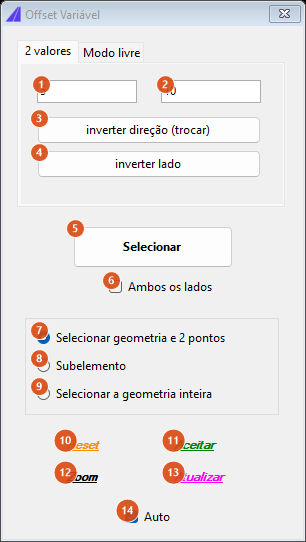
Os números abaixo referem-se a esta janela, e recomeçam do 1: eles não têm relação com os do Assistente de Offset acima.
| # | Controle | O que faz |
|---|---|---|
| 1 | (valor inicial) | 5 de fábrica. O afastamento no início do percurso. A caixa não tem etiqueta. |
| 2 | (valor final) | 10 de fábrica. O afastamento no fim. |
| 3 | inverter direção (trocar) | Apesar do nome, troca o lado: nega os dois valores de uma vez, espelhando a paralela para o outro lado da curva (veja Notas). |
| 4 | inverter lado | Apesar do nome, inverte a rampa: troca os dois valores entre si, de modo que o afastamento passa a abrir no sentido contrário. |
| 5 | Selecionar | Esconde a janela, pede a geometria e já desenha a prévia. |
| 6 | Ambos os lados | Desenha também a paralela espelhada, com a mesma rampa do outro lado. Marcar ou desmarcar redesenha na hora. |
| 7 | Selecionar geometria e 2 pontos | Marcado de fábrica; não disponível nesta versão. |
| 8 | Subelemento | Não disponível nesta versão. |
| 9 | Selecionar a geometria inteira | Não disponível nesta versão — o comando sempre trabalha a geometria inteira, qualquer que seja o botão marcado. |
| 10 | Reset | Apaga a prévia desenhada e esquece a curva de base. |
| 11 | Aceitar | A prévia passa a ser definitiva: o Reset deixa de alcançá-la. A curva de origem não é apagada. |
| 12 | Zoom | Enquadra a vista na curva de base, com 30 % de folga. |
| 13 | Atualizar | Redesenha a prévia com os valores atuais. |
| 14 | Auto | Marcada de fábrica: cada tecla digitada nas caixas 1 e 2 redesenha a prévia. Desmarcada, só o Atualizar, o Enter e a caixa 6 redesenham. |
A aba Modo livre não está disponível nesta versão:
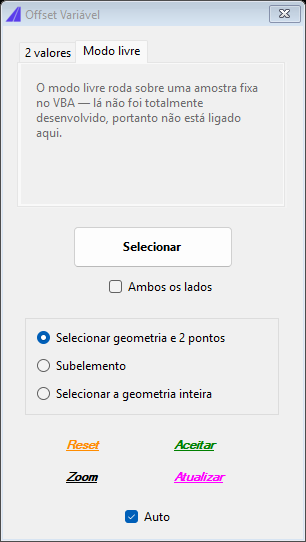
Clicar em Selecionar com ela em primeiro plano apenas mostra um aviso pedindo que se use a aba 2 valores.
Lembrado entre sessões
Nada. Instância única, sem preferências: os valores voltam a 5 e 10, Ambos os lados volta desmarcada e Auto volta marcada.
Notas
- Os três comandos usam duas convenções de sinal opostas. No
CAPCAD_OFFSETe em Afastar todos (das Utilidades de curva), positivo = direita do sentido de percurso. No Assistente de Offset e no Offset Variável, positivo = esquerda. Não é engano de tradução: é o que cada comando faz. Quando o lado sair trocado, use Inverte lado no assistente ou o botão 3 no offset variável, em vez de adivinhar o sinal. - Os dois botões de inverter do Offset Variável. inverter direção (trocar) nega os dois valores, ou seja, muda de lado; inverter lado troca os valores entre si, ou seja, muda a direção da rampa.
- O botão do Assistente de Offset no ribbon é o Vaga longitudinal. Ele fica no painel de sinalização horizontal, ao lado de Estacionamentos; a dica de ferramenta traz o nome Offset Assistant.
CAPCAD_OFFSETnão tem botão nem atalho. Ele não aparece em nenhum painel do ribbon distribuído e oacad.pgpnão define alias para ele. Digite o nome do comando.- O offset não apara auto-interseções. Uma curva que dobra sobre si mesma pode gerar laços na paralela em vez de um traçado limpo. Confira o resultado antes de continuar, e prefira aparar depois com o aparo por área.
- Um offset que se parte em vários pedaços devolve só um. Quando a paralela de uma curva se divide em trechos desconexos, apenas um deles é desenhado — o mais longo.
- Quatro caixas do Assistente de Offset não estão disponíveis nesta versão. Add junção, Unir, Add junção ângulo e o ângulo dela. As duas primeiras vêm marcadas de fábrica.
- Os três botões de modo do Offset Variável também não estão disponíveis nesta versão. Selecionar geometria e 2 pontos, Subelemento e Selecionar a geometria inteira: o comando sempre trabalha a geometria inteira. Para afastar só um trecho, extraia-o antes com
CAPCAD_SEGMENT(veja Ferramentas de polyline e segmentos) ou use o Assistente de Offset, que tem os três modos funcionando. - A layer do Assistente de Offset é usada como digitada. A lista mostra as layers que já existem no desenho, e um nome digitado é criado exatamente como escrito — sem o prefixo do estilo, sem a cor e sem o tipo de linha que o papel teria. Crie a layer antes em Padrões do Desenho (veja Ferramentas de layer) e escolha-a aqui pelo nome que aparece lá na coluna Layer CAD.
- A saída do Offset Variável é tesselada. Um vértice a cada metro, mesmo sobre um arco perfeito. Se o resultado precisar ser uma curva com arcos, ele terá de ser reconstruído depois.
- O contorno fechado que une as duas paralelas não está disponível nesta versão. Com Ambos os lados marcada, só as duas linhas são desenhadas.
- As perguntas e as mensagens saem em inglês — Offset value, Select the curve:, Select the geometry:, Offset by 3.5. (AutoCAD) — mesmo com a interface em português. O título do Assistente de Offset também não é traduzido: ele lê Offset Assistant em qualquer idioma.
Veja também
- Utilidades de curva — Afastar todos, o offset aplicado a uma seleção inteira.
- Auxiliares da via — o assistente de faixas, que também offseta uma linha base, com a convenção de sinal positivo = esquerda.
- Ferramentas de polyline e segmentos — extrair antes o trecho que vai ser afastado.
- Assistente de curva única — o vizinho no botão dividido Geometry.