| Comandos | CAPCAD_LABEL (Anotações — abre o formulário na aba Inserir) · CAPCAD_LABEL_CORRECT (Corrige Marca — abre na aba Corrigir, com o botão já focado) · CAPCAD_LABEL_INSERT (Insere Marca — sem formulário, direto na linha de comando) |
| Atalhos | IM → CAPCAD_LABEL_INSERT · CM → CAPCAD_LABEL_CORRECT (acad.pgp). CAPCAD_LABEL não tem atalho |
| Ribbon | CAPCAD_LABEL: aba CapCad › painel Viário › botão dividido Biblioteca › Anotações. CAPCAD_LABEL_INSERT: painel Viário › Biblioteca › Insere Marca [IM]. CAPCAD_LABEL_CORRECT não tem botão — use CM ou digite o comando |
| Categoria | Gerenciar: Eixo (os três) |
| Formulário | LabelsForm — a barra de título mostra Labels; não modal, instância única, 5 abas (Inserir, Corrigir, Estilos, Utils, Logradouros) |
| CADs | Só AutoCAD. No ARES Commander os três comandos existem apenas como aviso de "em breve"; no BricsCAD, GstarCAD e ZWCAD eles não existem |
| Também abre | O botão Nomes ruas… do importador OpenStreetMap abre este formulário direto na aba Logradouros |
| Conceitos | O eixo · O projeto CapCad · Layers e o catálogo de layers |
Uma marca do CapCad não é um bloco com texto digitado: é um bloco que se preenche sozinho a partir de onde você clicou. Estaca, latitude, longitude, Norte/Este e lado do eixo saem da geometria do projeto no instante da inserção — e podem ser recalculados em lote quando o eixo mudar.
- A linha de chamada faz parte da marca. O bloco nasce deslocado a 45° do ponto clicado, na largura que a escala mandar, com a linha ligando os dois. Não é preciso desenhar chamada nenhuma.
- A estaca vem do eixo, não da sua memória. O ponto é projetado no eixo ativo e o atributo de estaca é escrito no formato do projeto — inclusive na forma
Km 0,00quando o estilo do projeto é o BR-Legal 2. - Ponto ou estaca digitada. Nos prompts você clica um ponto ou digita um número: o número é lido como extensão ao longo do eixo, e ainda pergunta o afastamento.
- O texto da faixa se escreve sozinho. Texto em geometria lê o layer da marca viária e monta a legenda no padrão CONTRAN, CET-SP, BR-Legal 2 ou só extensão — com cadência, largura e material quando o layer os informa.
- Corrigir em lote depois que o eixo mudou. Selecione as marcas na tela e o comando reprojeta cada uma, reescreve estaca, coordenadas e lado, e informa quantas realmente mudaram.
- Os estilos de marca são seus. O acervo é em camadas — padrão, usuário e projeto — então você cria o seu conjunto de atributos uma vez, salva no projeto e ele viaja junto com a pasta.
O que é uma "marca"
Uma marca é um bloco de atributos inserido junto a alguma coisa que você quer identificar em planta — o início de uma faixa, uma placa, um dispositivo, um ponto de interesse — ligado ao ponto de interesse por uma linha de chamada.
O bloco não tem desenho: ele é feito só de definições de atributo empilhadas. Quais atributos existem é o que o estilo de marca decide (aba Estilos), e o CapCad preenche os que reconhece:
| Atributo | O que recebe |
|---|---|
INFO_ITEM |
O texto do campo Info — a descrição da marca. XXX quando nada é informado |
INFO_EST |
A estaca do ponto no eixo de referência |
INFO_KM |
O mesmo valor, para os estilos que usam a nomenclatura em km |
INFO_LAT / INFO_LON |
Latitude e longitude com 6 casas, convertidas pelo sistema de coordenadas do projeto |
INFO_ESTE / INFO_NORTE / INFO_E / INFO_N |
As coordenadas projetadas, no formato E=1234,5 / N=…, com uma casa decimal |
INFO_X / INFO_Y |
As mesmas coordenadas no formato X= / Y= |
INFO_LADO |
E, C ou D — de que lado do eixo do projeto a marca ficou |
INFO_INICIO / INFO_FIM |
Só no estilo INFO_DERSP: os dois trechos escolhidos (ver A situação especial DERSP) |
Quando o ponto não cai em nenhuma estaca do eixo (ou não há eixo), INFO_EST e INFO_KM são gravados vazios e a marca é inserida assim mesmo, sem rotação.
O bloco e a linha de chamada vão para o layer do papel INFO do catálogo — o nome, a cor e o tipo de linha são os que o estilo ativo resolveu para esse papel, nunca um nome digitado.
Como o bloco é posicionado
| Grandeza | Regra |
|---|---|
| Escala do bloco | Escala 1: N ÷ 1000 × 10 — em 1:1000 o bloco entra na escala 10 |
| Distância da chamada | Ext. linha chamada × 2 × a escala acima |
| Direção | 45° a partir da normal ao eixo, para o lado em que você clicou |
| Rotação | A tangente do eixo (ou da geometria de referência) no pé da perpendicular. Sem referência nenhuma, zero |
| Linha de chamada | Uma polyline de dois vértices, do ponto clicado até a inserção do bloco |
Qual comando usar
| Comando | Quando |
|---|---|
CAPCAD_LABEL_INSERT (IM) |
Marcar depressa, sem abrir janela: um aviso, e depois o laço ponto → texto → ponto → texto. Usa o estilo de marca ativo, escala 1:1000 e chamada 1 |
CAPCAD_LABEL |
Tudo o mais: escolher a referência, o afastamento, a escala, ler a informação da própria entidade, escrever texto sobre a geometria, trocar o estilo ativo |
CAPCAD_LABEL_CORRECT (CM) |
Recalcular marcas que já existem |
CAPCAD_LABEL_INSERT, passo a passo
- Se houver eixo definido, o comando avisa que você pode entrar com um ponto ou com uma extensão ao longo do eixo — e que, se escolher a extensão, ele pedirá o offset em seguida.
- Ponto — sem eixo, o prompt é só
Ponto:. - Ponto ou estaca — com eixo, clique um ponto ou digite um número. Digitado, o número é a extensão ao longo do eixo; o comando pergunta então
Valor para offset:(positivo = esquerda,Enter= 0) e reenquadra a tela no ponto resultante, mantendo o zoom. - A marca é inserida.
- Se o bloco do estilo ativo tiver o atributo
INFO_ITEM, o comando perguntaMarca texto:. Deixando em branco, o valorXXXfica. - O laço recomeça.
Escencerra.
O botão Insert label (40) da aba Estilos roda exatamente este mesmo laço.
O formulário
As cinco abas são independentes: Inserir desenha, Corrigir recalcula, Estilos edita o acervo de estilos de marca, Utils mexe em atributos de qualquer bloco e Logradouros escreve nomes de rua.
A faixa no rodapé mostra sempre Active: <estilo> — o estilo de marca ativo deste desenho.
Aba Inserir — modo Marca
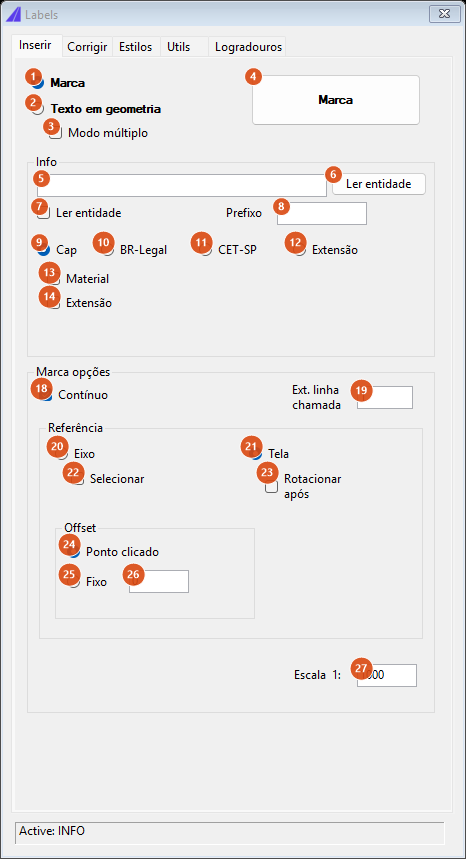
O estado inicial: modo Marca, referência Tela, offset pelo ponto clicado, escala 1:1000.
| # | Controle | O que faz |
|---|---|---|
| 1 | Marca | Modo bloco de anotação. Troca o grupo de opções de baixo e a legenda do botão (4) |
| 2 | Texto em geometria | Modo texto escrito sobre a própria marca viária (adiante) |
| 3 | Modo múltiplo | Só vale no modo Texto em geometria. No modo Marca a caixa não é lida |
| 4 | Marca / Texto em geometria | O botão que executa. A legenda acompanha o modo escolhido |
| 5 | Info | O texto que vai para INFO_ITEM. Fica cinza (e é ignorado) enquanto (7) estiver marcado |
| 6 | Ler entidade (botão) | Pede uma curva no desenho e joga a legenda dela — montada pelo estilo (9)–(12) — dentro do campo (5), para você conferir ou editar antes de inserir |
| 7 | Ler entidade (caixa) | Liga a leitura automática: a informação de cada marca sai da entidade que você escolher na hora, e não do campo (5) |
| 8 | Prefixo | Texto colado na frente da legenda nos estilos CET-SP e Extensão. Nos estilos de legenda urbanos ele já nasce com PINTAR |
| 9 | Cap | Estilo de legenda CONTRAN/DNIT: LFO-2 AM 4X6. É o único que mostra as caixas (13) e (14) |
| 10 | BR-Legal | Estilo BR-Legal 2: LFO-2 (0.1-PF-4X6-M)X10 branca |
| 11 | CET-SP | Nomenclatura da CET-SP: D.AM., L. TRAC., L. SEC., ZEBRADO… com a cadência, a largura (e=) e a extensão |
| 12 | Extensão | Só o comprimento: L=123,4 |
| 13 | Material | Acrescenta o material lido do layer ao fim da legenda CONTRAN |
| 14 | Extensão | Acrescenta o comprimento entre parênteses à legenda CONTRAN |
| 15 | Nome do bloco | Ao ler um bloco: usa o nome da definição |
| 16 | Layer | Ao ler um bloco: acrescenta o layer dele |
| 17 | Ação | Ao ler um bloco: acrescenta a ação deduzida do layer (IMP / MAN / REM) |
| 18 | Contínuo | Mantém o laço: o formulário fica escondido e você segue marcando até apertar Esc |
| 19 | Ext. linha chamada | O comprimento da chamada, antes da multiplicação pela escala |
| 20 | Eixo | Referência = o eixo. A marca é projetada nele, ganha estaca e roda com a tangente |
| 21 | Tela | Referência = a tela. Você clica onde quiser; sem projeção, sem rotação |
| 22 | Selecionar | Com (20) ligado: em vez do eixo do projeto, a referência é a curva que você escolher no desenho |
| 23 | Rotacionar após | Só no modo Tela. Depois de inserir, dispara o ROTATE do CAD sobre o bloco e a chamada, com o ponto-base já fixado — o ângulo fica com você |
| 24 | Ponto clicado | O afastamento da marca é a distância da própria entidade lida até o eixo |
| 25 | Fixo | O afastamento é o valor de (26) |
| 26 | (valor do offset fixo) | Metros a partir do eixo. Positivo = esquerda |
| 27 | Escala 1: | A escala do desenho. Governa o tamanho do bloco e o comprimento da chamada |
Lendo a informação da própria entidade
Com Ler entidade (7) ligado, o painel (15)–(17) aparece e o botão (4) passa a pedir uma entidade a cada volta do laço:
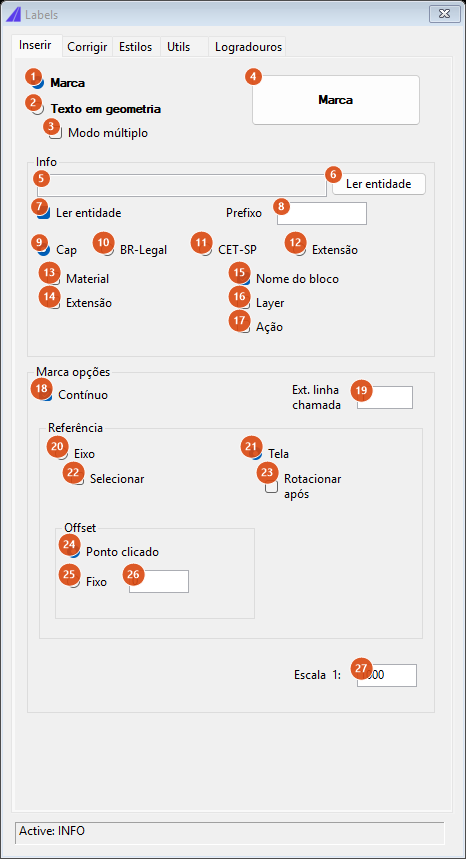
- Uma curva → a legenda é montada pelo estilo escolhido em (9)–(12) a partir do layer, do comprimento e da largura constante da polyline.
- Um bloco → a legenda é o nome da definição, o layer e a ação, conforme (15)–(17), separados por
-.
No modo Eixo + Ler entidade, o ponto da marca é o pé da perpendicular do seu clique sobre o eixo, e o lado sai do próprio clique — não é preciso indicar nada mais. Com Eixo + Selecionar (sem Ler entidade), o comando pede um segundo clique, Lado..., só para saber de que lado a marca vai.
Aba Inserir — modo Texto em geometria
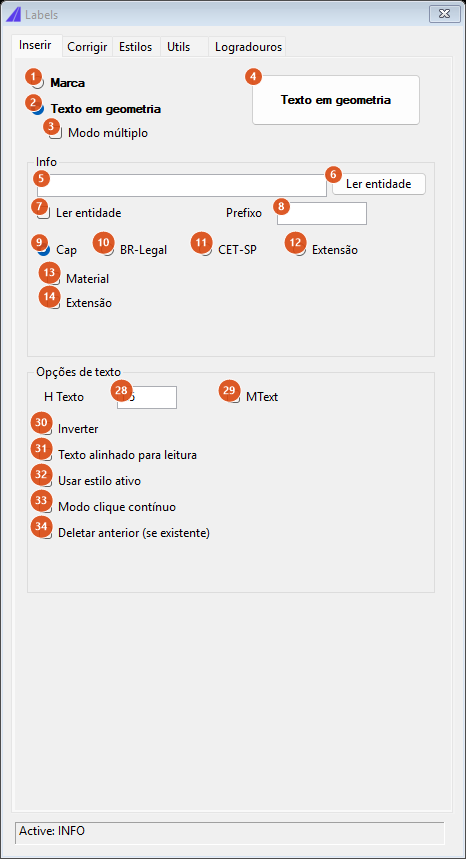
Aqui não há bloco nem chamada: o CapCad escreve um texto sobre a própria marca viária, girado com a tangente dela, deslocado H × 1,25 para o lado em que você clicou. O texto nasce no layer do papel FAIXAS_TEXT do catálogo, sob o nome que o estilo ativo der a esse papel.
| # | Controle | O que faz |
|---|---|---|
| 28 | H Texto | Altura do texto. Zero é recusado |
| 29 | MText | Escreve um MText em vez de um texto simples (DBText) |
| 30 | Inverter | Gira o texto 180° |
| 31 | Texto alinhado para leitura | Corrige o ângulo para o texto nunca ficar de cabeça para baixo. Vale no Modo clique contínuo; nos outros dois caminhos o texto sai com a tangente crua |
| 32 | Usar estilo ativo | Usa o estilo de texto corrente do desenho. Desmarcado, o CapCad cria e usa CAPCAD_R60 (fonte romans.shx, altura fixa) |
| 33 | Modo clique contínuo | Depois de escrever, pede outro ponto e reescreve — dá para caçar a melhor posição vendo o resultado. O formulário fica visível, então altura e MText podem mudar entre uma volta e outra |
| 34 | Deletar anterior (se existente) | Apaga o texto que uma execução anterior já tinha pendurado nessa mesma geometria |
Três caminhos, conforme (3) e (33):
| Caminhos | O que acontece |
|---|---|
| Modo múltiplo (3) | Uma janela de seleção; cada curva ganha um texto no seu ponto médio. Sempre com o estilo de texto ativo, sem inversão e sem alinhamento de leitura |
| Modo clique contínuo (33) | Uma curva, e depois quantos pontos você quiser, reescrevendo a cada clique |
| Nenhum dos dois | Uma curva, um ponto, um texto |
Cada texto fica amarrado à geometria por um XData (capcad.geometryMark.entity) que guarda o identificador do texto na própria marca viária. É esse vínculo que permite a (34) apagar o texto antigo antes de escrever o novo.
Exceção LFO3/LBO. Um layer que só descreve tachas, sem código de faixa, é completado antes da leitura: amarelo vira
LFO3, branco viraLBO. Sem isso, uma linha só de tachas sairia sem código nenhum.
Aba Corrigir
A aba tem um botão só, Corrigir (35) — CAPCAD_LABEL_CORRECT abre já nele.
O comando exige um eixo definido. Com eixo, ele esconde o formulário, pede uma seleção na tela e recalcula cada marca reconhecida:
- Só entram blocos cujo nome esteja no acervo de estilos de marca (padrão + usuário + projeto) — o resto da seleção é ignorado.
- Para cada marca, o CapCad procura a linha de chamada: uma polyline, num layer terminado em
INFO, com uma das pontas junto à inserção do bloco. - Com chamada — a âncora é o primeiro vértice da chamada. Latitude/longitude, Norte/Este, X/Y e o lado são reescritos a partir dela, e
INFO_ESTrecebe a estaca daquele ponto.INFO_KMnão é tocado neste caminho. - Sem chamada — a própria inserção do bloco faz as vezes de âncora, e só latitude/longitude,
INFO_ESTeINFO_KMsão reescritos: nem coordenadas projetadas, nem lado. - Marcas cujo ponto não encontra estaca no eixo são puladas e não entram na conta.
Ao fim, um resumo diz quantas marcas foram encontradas, quantas sem linha de chamada, quantas foram corrigidas e quantas já estavam certas.
Aba Estilos
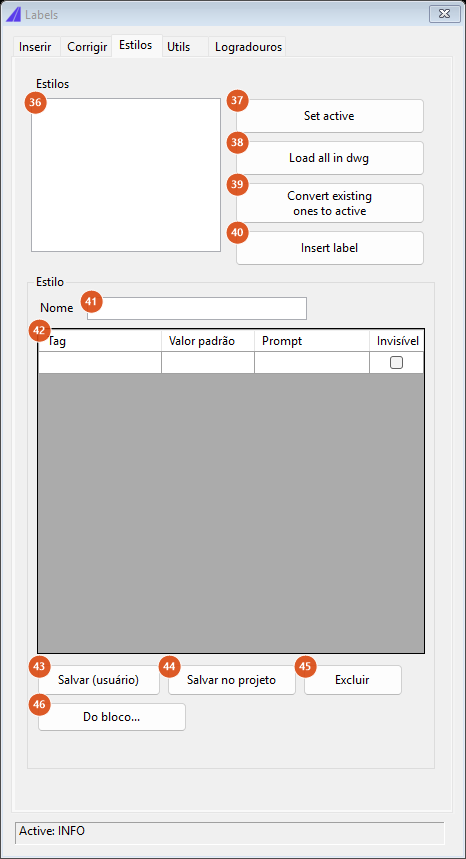
A lista aparece vazia fora do CAD: ela é montada quando o comando abre o formulário sobre um desenho.
| # | Controle | O que faz |
|---|---|---|
| 36 | Estilos (lista) | Todos os estilos do acervo, cada linha com o nome e a etiqueta da camada de onde ele veio: padrão, usuário ou projeto |
| 37 | Set active | Torna o estilo selecionado o estilo ativo deste desenho — é o que a faixa Active: mostra e o que toda inserção usa daí em diante |
| 38 | Load all in dwg | Constrói no desenho a definição de bloco de todos os estilos do acervo. Uma definição já existente é apagada e refeita |
| 39 | Convert existing ones to active | Troca as referências de todos os outros estilos do acervo pela definição do estilo ativo — é como uniformizar um desenho que recebeu marcas de várias origens. Informa quantas foram trocadas |
| 40 | Insert label | Roda o mesmo laço de CAPCAD_LABEL_INSERT |
| 41 | Nome | O nome com que o estilo será salvo. É ele, e não a seleção da lista, que decide o destino de (43) e (44) |
| 42 | Grade de atributos | Tag, Valor padrão, Prompt e Invisível, na ordem em que os atributos serão empilhados. Sempre editável, inclusive para um estilo padrão |
| 43 | Salvar (usuário) | Grava o que está na grade na sua camada pessoal |
| 44 | Salvar no projeto | Grava na camada do projeto. Sem projeto definido, avisa e não grava |
| 45 | Excluir | Remove o estilo da camada em que ele foi definido. Desabilitado para os estilos padrão |
| 46 | Do bloco... | Pede um bloco no desenho e carrega na grade as definições de atributo dele (tag, valor, prompt, invisível). Só carrega — só é salvo se você mandar |
O acervo em camadas
O acervo de estilos de marca é montado de três camadas, nesta ordem:
| Camada | Onde fica | Escopo |
|---|---|---|
| padrão | Embutida no CapCad — 13 estilos | Sempre presente |
| usuário | As suas predefinições de usuário do CapCad | Você, em qualquer projeto |
| projeto | O arquivo de predefinições do projeto, na raiz do projeto (ou na pasta de predefinições, quando o projeto nomeia uma) | Todo mundo que abrir aquele projeto |
Um nome repetido numa camada mais alta sombreia o de baixo, sem mudar de lugar na lista: salvar um estilo de usuário chamado INFO faz a lista mostrar INFO — usuário, com os atributos que você definiu, e o INFO padrão volta sozinho se você excluir o seu. É por isso que a grade fica editável mesmo num estilo padrão: salvar é sempre "salvar uma cópia" (com outro nome) ou "sombrear" (com o mesmo nome).
Os estilos padrão são treze, e a escolha entre eles é a escolha de quais atributos a marca vai carregar:
| Estilo | Atributos |
|---|---|
INFO |
item, lat, lon, estaca |
INFO_IENLLSC |
item, este, norte, lat, lon, lado, condição |
INFO_KLL |
km, lat, lon |
INFO_INESC |
item, norte, este, lado, condição |
INFO_ILLSC |
item, lat, lon, lado, condição |
INFO_ISC |
item, lado, condição |
INFO_SC |
item, lado |
INFO_DERSP |
início, fim, km |
codigo_geo_km |
item, lat, lon, km |
codigo_norte_este_km |
item, norte, este, km |
codigo_x_y_km |
item, X, Y, km |
acao term geo km |
ação, item, lat, lon, km |
DEFENSA - acao term i corpo term f kmi xy ext |
ação, terminal inicial, item, terminal final, km, este, norte, extensão |
A definição do bloco é construída na hora: os atributos visíveis empilhados de cima para baixo, altura 0,15 e espaçamento de dois terços da altura, os invisíveis parados na origem, todos com a posição travada dentro do bloco.
A situação especial DERSP
Com INFO_DERSP como estilo ativo, o botão Marca (4) muda de comportamento: em vez de um ponto, ele pede duas curvas. A legenda da primeira vai para INFO_INICIO prefixada de INÍCIO:, a da segunda para INFO_FIM prefixada de FIM:.
Aba Utils
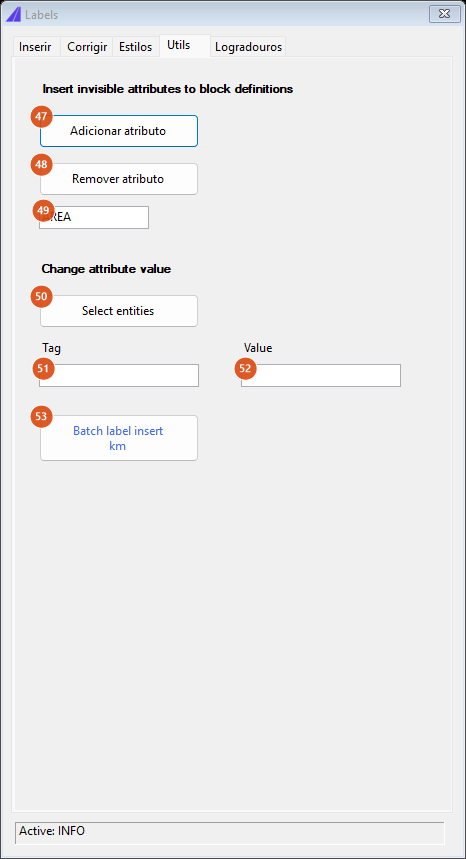
Três ferramentas de atributo que valem para qualquer bloco do desenho, não só para marcas.
| # | Controle | O que faz |
|---|---|---|
| 47 | Adicionar atributo | Pede um bloco e acrescenta à definição dele um atributo invisível com o nome de (49). Depois percorre todas as referências dessa definição e dá o atributo novo a quem ainda não o tinha |
| 48 | Remover atributo | O contrário: apaga o atributo (49) da definição e de todas as referências |
| 49 | (nome do atributo) | A tag usada por (47) e (48). Vem preenchida com AREA |
| 50 | Select entities | Pede uma seleção e grava Tag = Value em toda referência de bloco que tiver essa tag |
| 51 | Tag | A tag procurada por (50). Vazia, o comando recusa |
| 52 | Value | O valor gravado por (50). Pode ficar vazio — é assim que se limpa um atributo em lote |
| 53 | Batch label insert km | Não disponível nesta versão; clicá-lo informa isso |
Aba Logradouros
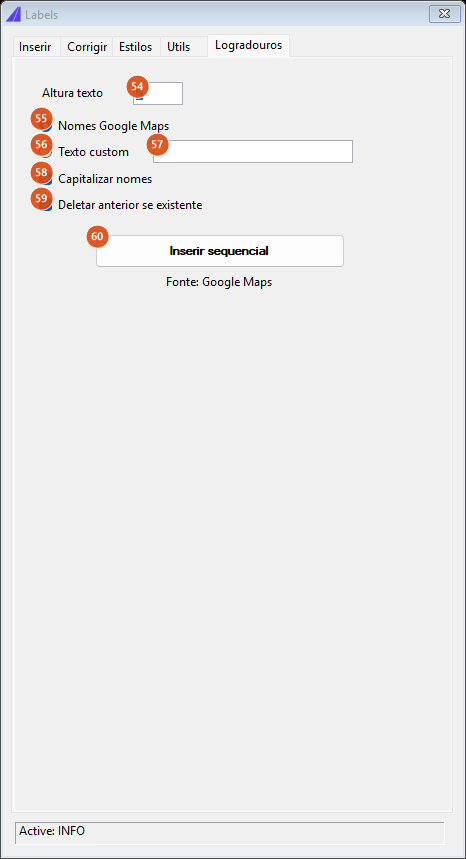
Escreve nomes de rua sobre as vias — o complemento natural de uma importação OpenStreetMap, que traz a geometria das ruas sem os rótulos.
| # | Controle | O que faz |
|---|---|---|
| 54 | Altura texto | Altura do texto. Um valor inválido ou zero cai em 2 |
| 55 | Nomes Google Maps | O nome vem de uma consulta ao Google Maps na latitude/longitude do ponto de texto. Exige um sistema de coordenadas definido no projeto |
| 56 | Texto custom | Usa sempre o texto de (57). Com o campo vazio, o comando volta ao modo Google |
| 57 | (texto custom) | O nome a escrever |
| 58 | Capitalizar nomes | Escreve tudo em maiúsculas |
| 59 | Deletar anterior se existente | Apaga o nome que uma execução anterior já tinha pendurado naquela mesma rua |
| 60 | Inserir sequencial | Começa o laço |
O laço é: escolha a geometria da rua, escolha o ponto do texto, o CapCad escreve. Esc em qualquer um dos dois prompts encerra. O texto sai girado com a tangente da rua e virado quando necessário para ficar legível, e fica amarrado à rua por um XData (capcad.geometryMark.address) — o vínculo de que (59) precisa.
O número da casa que o Google às vezes devolve no fim do nome (, 123) é removido.
Lembrado entre sessões
A aba Inserir inteira é lembrada nas suas preferências de usuário: modo, Modo múltiplo, Ler entidade e suas três caixas, o texto de Info, o Prefixo, o estilo de legenda, as caixas do DNIT, Contínuo, a extensão da chamada, a escala, a referência, Selecionar, Rotacionar após, o modo e o valor do offset e todas as sete opções de texto — 32 controles ao todo, gravados quando o formulário é fechado.
Não são lembrados: a aba em que o formulário abre (sempre Inserir, antes de o comando escolher a sua), os campos de Utils e de Logradouros, e a seleção da lista de estilos. O estilo ativo, esse não é preferência de usuário: ele é gravado dentro do desenho, então cada dwg tem o seu.
Notas
- Sem eixo, o formulário se tranca no modo Tela. Se, no momento em que o formulário for criado, não houver eixo carregado, Tela é forçado e Selecionar fica marcado e desabilitado. Definir um eixo depois não libera a caixa: é preciso fechar e reabrir o formulário.
- O lado (
INFO_LADO) sai sempre do eixo do projeto e do ponto de inserção do bloco, não do ponto clicado nem da curva escolhida em Selecionar. Numa marca inserida em modo Tela, longe de qualquer eixo, o atributo fica em branco. Açãocom uma curva sai colada na legenda. Lendo um bloco, as partes escolhidas em (15)–(17) são separadas por-; lendo uma curva, a ação é concatenada sem separador ao fim da legenda (LFO-2 AM 4X6IMP).- A sigla de cor da legenda CONTRAN são as duas primeiras letras do nome da cor por extenso —
vermelhaproduzVE, e não a siglaVMusada em outros lugares do CapCad. - Modo múltiplo + Modo clique contínuo esconde o formulário para valer. Com as duas caixas marcadas, o formulário se esconde no início da execução e não volta ao fim — e rodar o comando de novo não o traz de volta, porque a janela continua aberta, apenas invisível. Deixe as duas juntas fora do caminho.
- No modo "clicar uma vez",
Escno prompt do ponto não cancela. O texto é escrito assim mesmo, no ponto em que você clicou a entidade. - Com MText (29) marcado, Usar estilo ativo (32) não muda nada. O estilo
CAPCAD_R60só é aplicado ao texto simples; o MText sai sempre com o estilo corrente do desenho. - Texto alinhado para leitura (31) anula Inverter (30). Quando o alinhamento de leitura está ligado, é ele quem decide o ângulo, e a inversão é ignorada.
Eixo+Selecionar+Ler entidadesobre um bloco não insere nada. Um bloco não é curva; o comando encerra em silêncio. Combine Selecionar com entidades lineares.Rotacionar apósroda depois do laço. O ROTATE é enfileirado no CAD, então com Contínuo ligado todas as rotações só começam quando você encerra o laço comEsc.- A chamada é procurada por qualquer polyline em layer terminado em
INFO. Se o desenho tiver outras polylines num layer com essa terminação passando junto à marca, a correção pode ancorar na linha errada. E a âncora é sempre o primeiro vértice da chamada, mesmo quando é ele que encosta no bloco. - A conta de "corrigidas" conta atributos, não marcas. Nas marcas sem linha de chamada, estaca e km são dois atributos, então uma única marca pode somar dois na conta — e o resumo chega a anunciar mais marcas corrigidas do que marcas encontradas.
- O resumo da correção sai sempre em português, mesmo com a interface em inglês ou espanhol.
Load all in dwgrefaz as definições existentes. Um bloco de marca que você tenha personalizado à mão no desenho é apagado e reconstruído pelo acervo.- A barra de título do formulário diz Labels nas três línguas; só o conteúdo é traduzido.
Veja também
- O eixo — de onde saem a estaca, a tangente e o lado.
- O projeto CapCad — a pasta que guarda o estilo, o sistema de coordenadas e os estilos de marca do projeto.
- Coordenadas e sistemas de referência — o que precisa estar definido para latitude, longitude e Norte/Este serem escritos.
- Layers e o catálogo de layers — os papéis
INFOeFAIXAS_TEXT, e por que o CapCad nunca digita um nome de layer. - Marcas longitudinais — os layers de faixa que a legenda automática lê.
- Importar dados geográficos externos — o importador OpenStreetMap, e o botão que abre a aba Logradouros daqui.